領域をぼかす
ぼかし効果を追加して、ビデオ内の注意がそらされるような情報を隠したり、ビジュアル効果を適用したりできます。
メモ: 一部のサードパーティ製ツールには、ぼかしやモザイクを元に戻せるものがあります。センシティブな情報や機密情報を隠すには、吹き出しや図形など他の注釈を使用することをおすすめします。「領域を隠す」を参照してください。
- [ビジュアル効果] タブをクリックします。
![[ビジュアル効果] タブ](https://en.tsc-stage.co/learn/wp-content/uploads/2022/08/c22-VisualEffectstab.png)
- [ぼかしの範囲] 効果をキャンバスまたはタイムライン上にドラッグして、隠したいオブジェクトの上に置きます。
![[ぼかしの範囲] 効果](https://en.tsc-stage.co/learn/wp-content/uploads/2022/08/c22-BlurRegionEffect.png)
メモ: [ぼかしの範囲] はメディアに対する効果として適用されるため、メディアの移動やサイズ変更に伴ってぼかしも移動し、サイズが変わります。
- ぼかしの図形のハンドルをクリックしてキャンバス上にドラッグし、隠したいオブジェクトを覆います。
- プロパティ パネルで、次のいずれかのオプションを調整します。
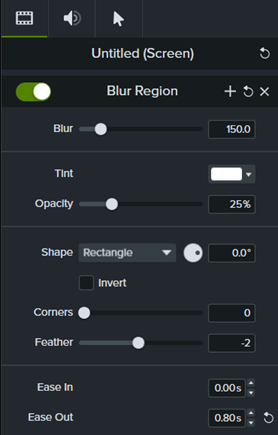
- [ぼかし] スライダーをドラッグして、ぼかしの量を調整します。
- ドロップダウンから [色合い] の色を選択します。
- [不透明度] スライダーをドラッグして、ぼかしの透明度を調整します。
- [図形] ドロップダウンから [楕円形] または [四角形] を選択します。
- [反転する] チェックボックスをクリックすると、スポットライトのぼかし効果が得られます。
- [コーナー] スライダーをドラッグして、ぼかしの図形の角の丸みを調整します。
- [フェザー] スライダーをドラッグして、ぼかしのエッジの滑らかさを調整します。
- [イーズ イン] コントロールを調整して、キャンバスにぼかし効果が現れる速さを設定します。「0.00s」に設定すると、メディアの開始と同時に効果が現れます。
- [イーズ アウト] コントロールを調整して、キャンバスからぼかし効果が消える速さを設定します。「0.00s」に設定すると、メディアの終了と同時に効果が消えます。
領域を隠す
図形の注釈を追加して、ポップアップを隠したり、ビデオの表示を簡略化したり、機密情報を隠したりすることができます。

- [注釈] > [図形] サブタブをクリックします。
![[注釈] タブの [図形] サブタブを選択](https://en.tsc-stage.co/learn/wp-content/uploads/2022/02/c22-ShapesSubtab.png)
- 図形の注釈をキャンバスまたはタイムラインにドラッグします。
- 図形の注釈をクリックして、キャンバス上で非表示にするオブジェクトの上にドラッグします。
- キャンバス上で図形の注釈の位置を決めます。
- 図形を移動するには、注釈の中心を目的の位置までドラッグします。

- 図形のサイズを変更するには、ハンドルを任意の方向にドラッグします。

- 表示時間を変更するには、タイムラインで図形の注釈の端を左右どちらかにドラッグします。

- [プロパティ] をクリックして、図形の注釈をカスタマイズします。「プロパティ パネルの詳細」を参照してください。
動いているオブジェクトにぼかしやマスクを付ける
アニメーションを追加して、ビデオ内の動いているオブジェクトを隠したりぼかしたりすることができます。
- ぼかしまたは図形の注釈をキャンバスまたはタイムラインにドラッグし、非表示にするオブジェクトと並べます。
- [アニメーション] > [注釈] サブタブを選択する (Windows) か、[アニメーション] タブをクリックします (Mac)。
- [カスタム] アニメーションをタイムラインの図形またはぼかしの注釈の上にドラッグします。
- タイムライン上の矢印の末尾を動作が始まるところまでドラッグします。

- タイムライン上の矢印の先端を動作が終わるところまでドラッグします。

- 赤いドットが表示されるまで、再生ヘッドをアニメーション矢印の右にドラッグします。
- 図形またはぼかしをクリックして、キャンバス上で非表示にするオブジェクトの新しい位置の上にドラッグします。
ぼかしまたは図形の注釈は、ビデオ内のオブジェクトと一緒に移動して、オブジェクトを隠します。
Camtasia を入手する
世界最強のスクリーン レコーダーとビデオ編集の機能を最大限に活用してください。
すべての Camtasia チュートリアル