Camtasia Audiateで編集をスピードアップ
Camtasia Audiateで動画を編集し、ミスをすばやく見つけ、音声を改善し、テキストベースの編集でプロのように編集しましょう。

Camtasia Audiateで動画を編集し、ミスをすばやく見つけ、音声を改善し、テキストベースの編集でプロのように編集しましょう。

Camtasia Audiateはテキストベースの編集とAIを使用して、これまでよりも速く簡単に動画を編集できるようサポートします。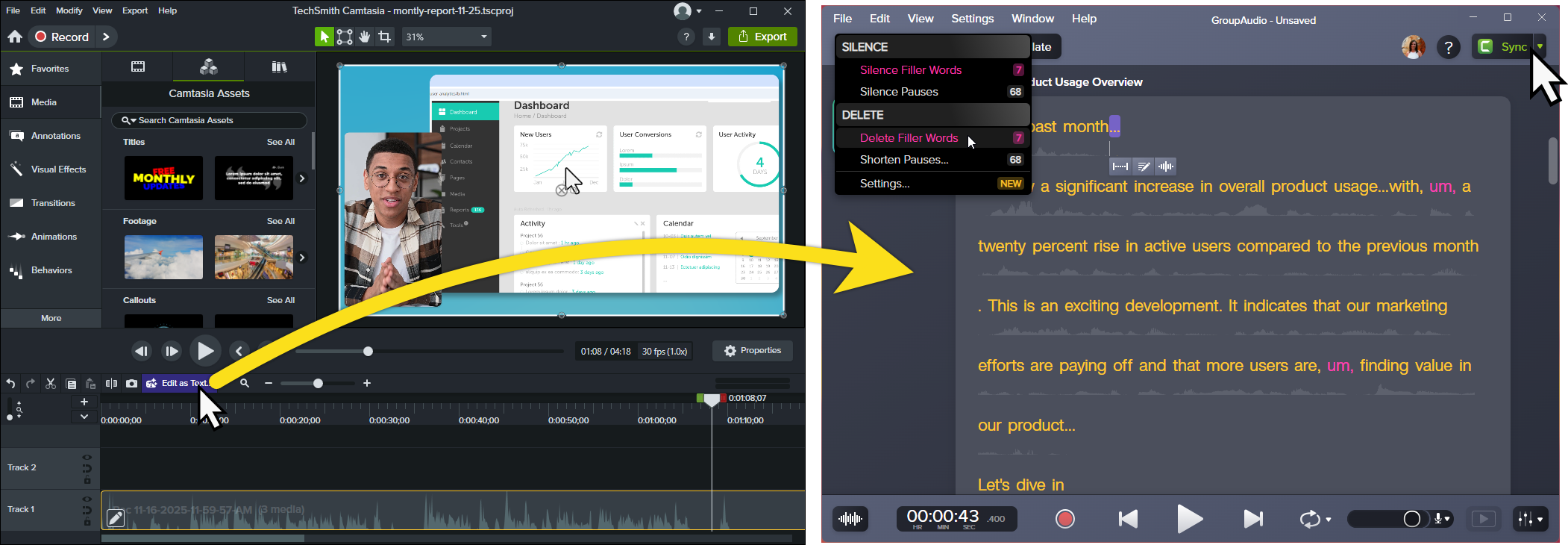
Camtasia Editorのタイムラインから、次の目的でメディアをCamtasia Audiateに送信します。
その後、編集内容をCamtasia Editorプロジェクトに同期します。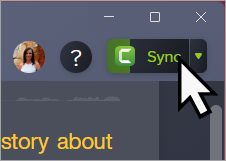

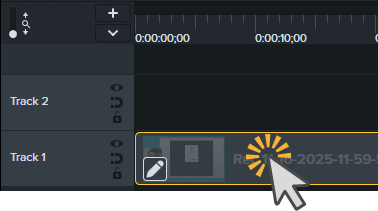
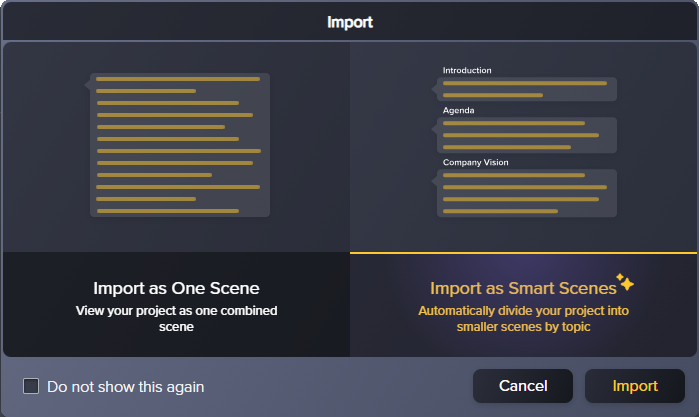
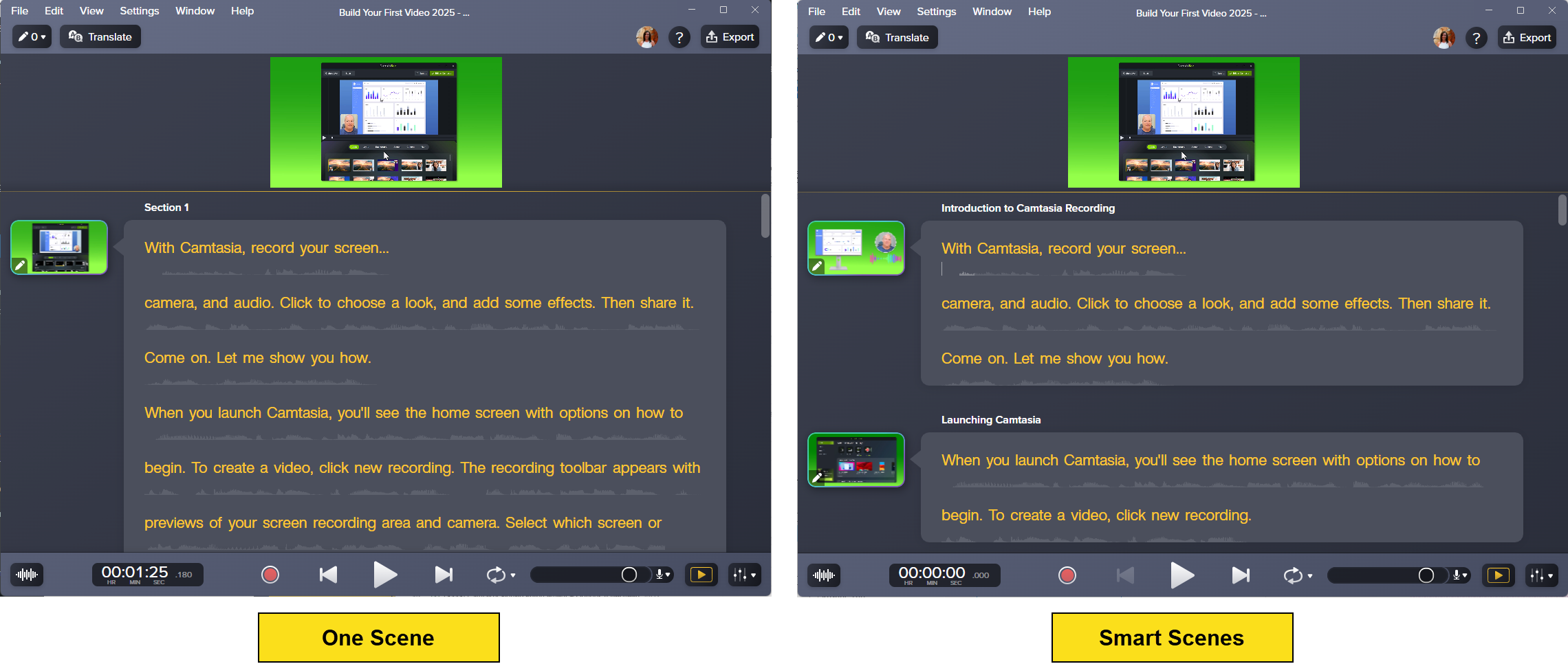
Camtasia Editorプロジェクトのメディアをすばやいテキストベース編集とAIによる提案のためにCamtasia Audiateに送信するには、以下の手順を行います。


これらの編集の推奨事項を試して、編集プロセスをスピードアップし、動画の品質を向上させましょう。
フィラーワードと間(ポーズ)
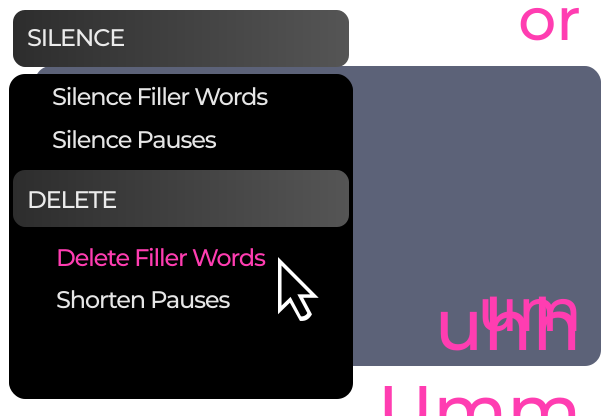
Audiateは、「えーと」などのフィラーワードや繰り返しの言葉、話の間(ポーズ)を自動的に認識します。
左上のおすすめの編集ドロップダウンをクリックすると、これらのフィラーワードや間(ポーズ)に推奨編集を自動的に適用できます。

テキストベースのオーディオ編集
Audiateはナレーションをプレーンテキストに文字起こしするため、問題を簡単に見つけて削除できます。動画の単語、ミス、セクションを削除しましょう。編集内容はCamtasia Editorのタイムラインに自動的に同期されます。
「オーディオとミスの編集」を参照してください。

オーディオエフェクトを適用
スタジオ品質のエフェクトを使用して、室内のノイズを簡単に除去し、声を強化し、よくあるオーディオの問題を解決します。
「エフェクトでオーディオを改善する」を参照してください。

AI音声を生成
録音環境に少し雑音がある、または自分の声を使いたくない場合はありませんか?
さまざまな言語、スタイル、トーンでカスタマイズ可能なAI音声で、ナレーションを置き換えましょう。
「テキストまたはスクリプトからオーディオを生成する」および「ナレーションを録音または生成する」を参照してください。


アバターを生成
スクリプトやオーディオに同期した、リアルで自然な表情を持つAI動画アバターを生成します。これらのバーチャルプレゼンターがスクリプトを自動的にナレーションしてくれるため、何時間ものスタジオ制作時間を節約できます。
「AIアバターを生成する」を参照してください。

正確な編集
波形エディターボタン をクリックするか、Ctrl+1(Windows)またはCommand+1(Mac)を押すと、正確なオーディオ編集のためのオーディオ波形が表示されます。
「オーディオとミスの編集」を参照してください。
Camtasia EditorプロジェクトとCamtasia Audiateプロジェクト間の同期オプションを管理できます。Audiateでこれらのオプションにアクセスするには、同期ドロップダウンをクリックします。 
| オプション | 説明 |
|---|---|
| Camtasiaタイムラインを編集 | Audiateは、リンクされたメディアの長さ全体にわたり、Camtasia Editorのタイムライン上のすべてのトラックに加えられた編集を同期します。このオプションは、動画とオーディオの同期を維持します。 |
| メディアのみ編集 | Audiateは、Camtasia Editor内のリンクされたメディアに加えられた編集のみを同期します。このオプションでは、タイムライン上の動画やオーディオなどのメディアが同期しなくなる場合があります。 |
| 字幕 | 字幕ドロップダウンから希望の字幕オプションを選択します。
|
| Camtasiaとのリンクを解除 | Camtasiaとのリンクを解除をクリックすると、Camtasia AudiateプロジェクトとCamtasia Editor内のメディアとのリンクが解除されます。以降、Audiateで行った編集はCamtasia Editorのメディアに同期されなくなります。 |

世界最強のスクリーン レコーダーとビデオ編集の機能を最大限に活用してください。
* すでに Camtasia Editor をお使いの方は、最新バージョンへの更新方法をご確認ください。