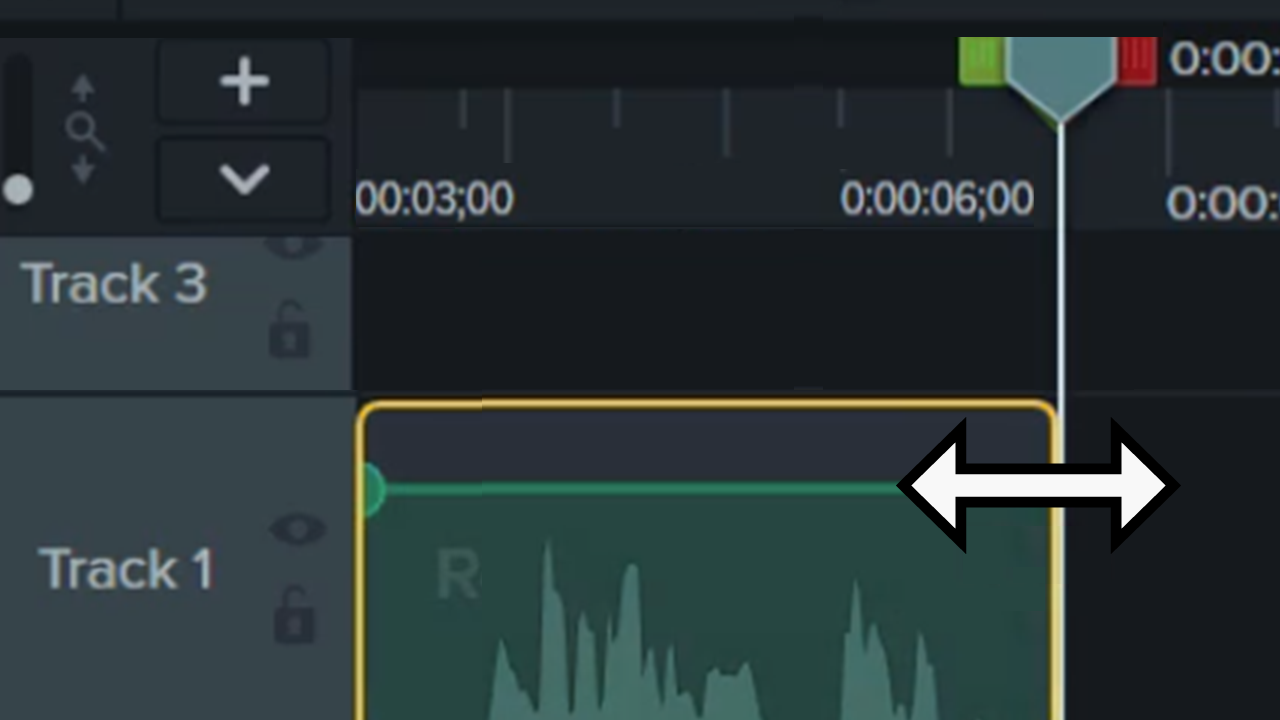
キャンバス上にメディアを配置する
ビデオ用のキャンバスでプレビューしてメディアを配置する方法を学びます。

ビデオ用のキャンバスでプレビューしてメディアを配置する方法を学びます。

キャンバスは、ビデオ内のメディアをプレビューしたり配置したりするための領域です。メディアやアセットをキャンバスまたはタイムラインにドラッグ & ドロップして、ビデオに追加できます。 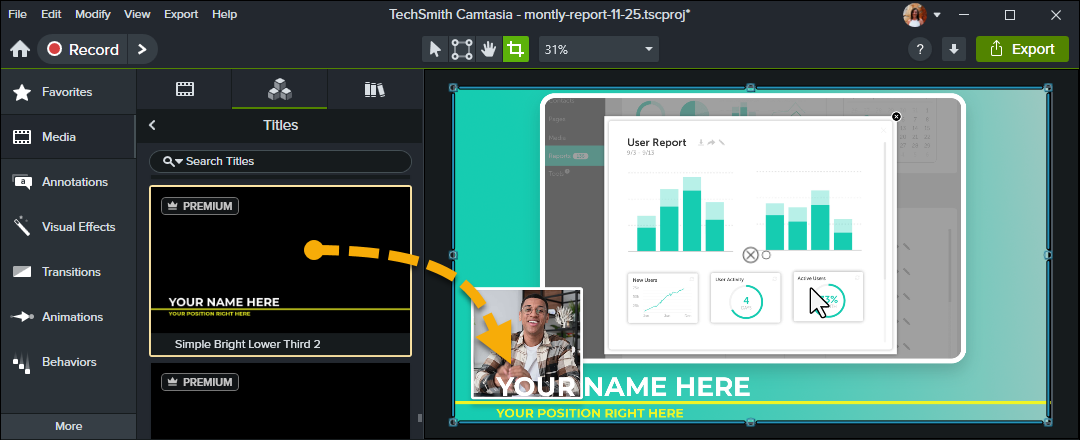
キャンバスにビデオのプレビューが表示されます。タイムライン上で再生ヘッドをドラッグして、表示するビデオの時間位置を変更します。 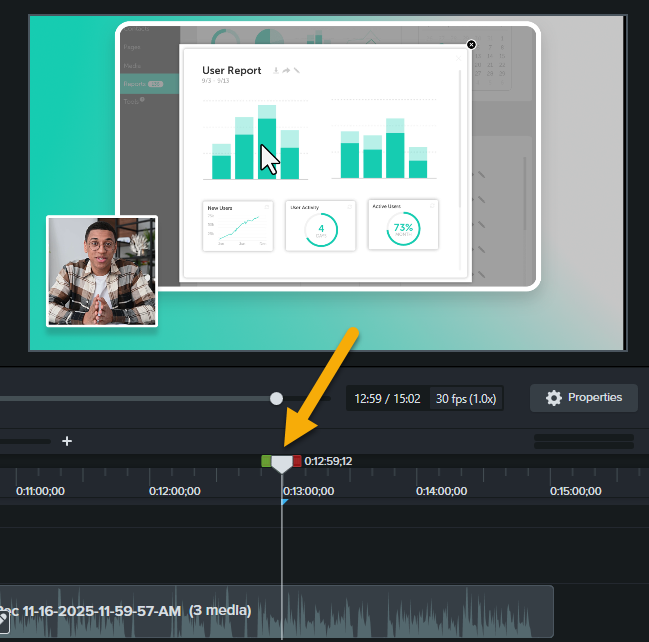
タイムラインとキャンバスが連動してビデオ コンテンツを構築する仕組みについては、「Camtasia タイムラインの 3 つの重要なポイント」ビデオ シリーズを参照してください。
ビデオ内のメディアの位置を編集するには、次のいずれかの操作を行います。
移動

サイズの変更
Rev レイアウト内のメディアを拡大縮小する
Rev メディアでは、画面録画の特定範囲に視聴者の注意を引くために、ズーム インしたり、カメラ ストリームを拡大してレイアウト フレームいっぱいに配置したりできます。
「ズーム インして注目を集める」を参照してください。
レイアウト フレーム内で位置を調整する
Rev メディアでは、レイアウト フレーム内でコンテンツを中央に配置したり、フォーカスを調整したりできます。
切り抜き
メディアの一部を最終ビデオに表示されないようにします。

整列
キャンバスには、キャンバスの端や中央にメディアをスナップしたり、他のメディアと整列させたりするのに役立つガイド線が表示されます。

整列 – タイムラインの前後関係
キャンバス上のメディアの順序を変更するには、メディアを右クリック (Windows) または Control キーを押したままクリック (Mac) して、[整列] を選択します。
キャンバス上のメディアの前後関係は、タイムライン上のメディアの配置によって決まります。上のトラックにあるメディアが下のトラックにあるメディアの前に表示されます。
回転
キャンバス上のメディアをクリックして選択します。メディアの中央にある緑のハンドルをドラッグして、アンカー ポイントを中心に回転します。
Rev メディアのレイアウトを変更する
タイムライン上の Rev メディアの編集ボタンをクリックすると、レイアウトを変更できます。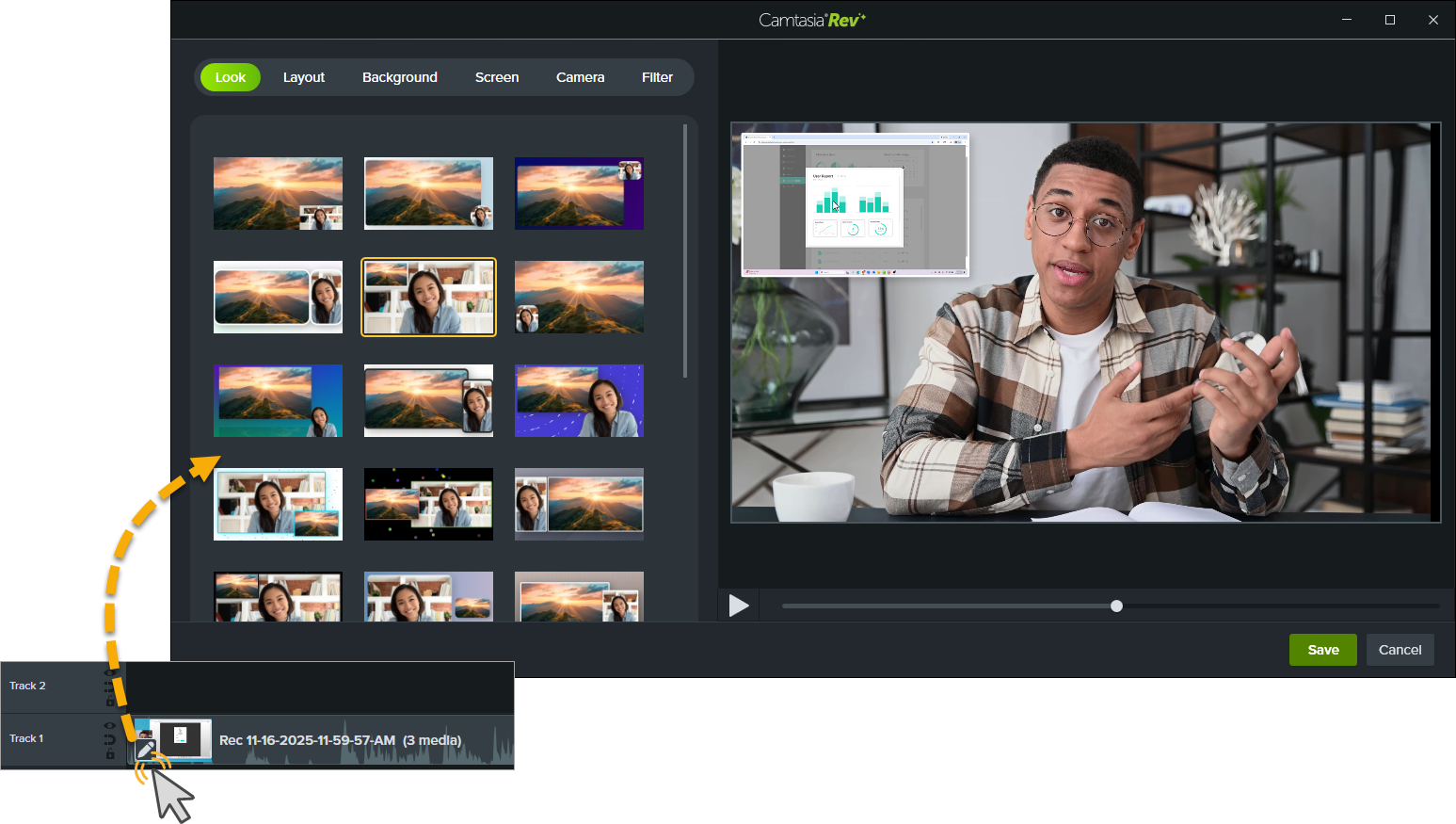
キャンバスとプロパティのどちらからでも、ビデオ内のメディアの外観を調整できます。
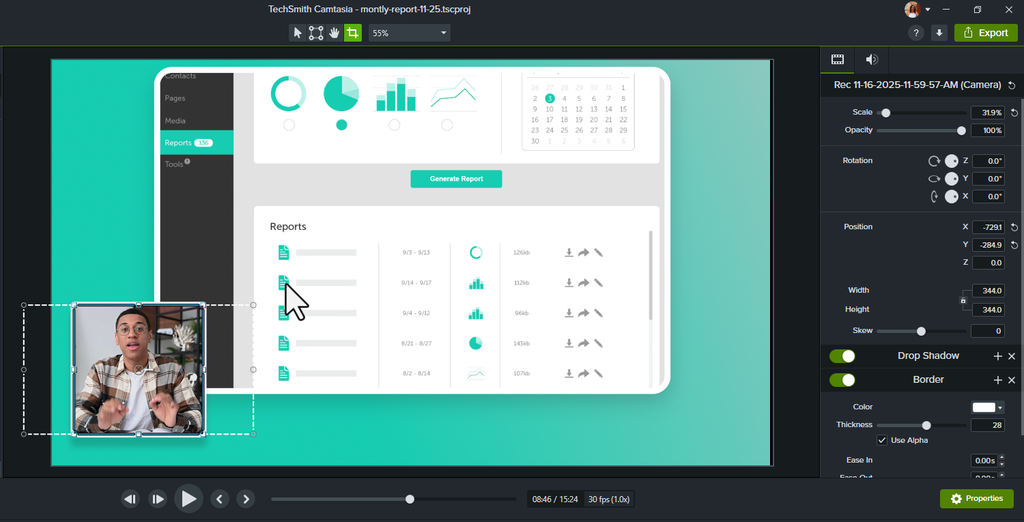
「メディアや効果のプロパティをカスタマイズする」を参照してください。
キャンバス ツールバーはキャンバスの上部にあり、さまざまな編集モードを提供します。 
| ツール | 説明 |
|---|---|
編集モード (デフォルト) | キャンバス上のメディアを移動、サイズ変更、回転するには、このモードを選択します。 |
コーナー ピン モード | 3D パースを作成する場合や、デバイス フレームなどの他のオブジェクトの境界内に収まるようにメディアのコーナーをピン留めする場合は、このモードを選択します。 たとえば、コンピューターのディスプレイ表示を独自の画面録画に置き換えたり、ホワイトボードに文字を書く動作をシミュレートしたりできます。「3D パースのような錯覚を起こす (コーナー ピン)」を参照してください。   |
パン モード | ズーム インしていてキャンバス全体が表示されていない場合は、このモードを選択するか、スペースバーを押したままドラッグしてキャンバス上の表示領域を変更します。 Camtasia は、パンする際にメディアの元の位置とサイズを保持します。パン モードではキャンバスの編集は無効です。 |
切り抜きモード | メディアから不要な範囲をトリミングするには、このモードを選択します。
|
| キャンバスを切り離す / 固定する | ビデオ プレビューを全画面モードで表示したり、見やすくしたりするために、Camtasia アプリケーションのウィンドウからキャンバスを切り離して、別のモニターなどの場所に移動できます。 キャンバスを切り離すには: キャンバス上の何もない範囲を右クリック (Windows) または Control キーを押したままクリック (Mac) して、[キャンバスを切り離す] を選択します。切り離したキャンバスを画面上の目的の場所にドラッグします。 キャンバスを固定するには: キャンバス上の何もない範囲を右クリック (Windows) または Control キーを押したままクリック (Mac) して、[キャンバスを固定する] を選択します。 |
全画面モード Windows Windows Mac Mac | Camtasia アプリケーションのウィンドウからキャンバスが切り離されている場合、キャンバスを拡大して全画面モードで表示できます。終了するには ESC キーを押します。 |
キャンバスの倍率を変更する | ビデオ内のメディアをプレビューまたは編集しやすくするため、キャンバスのズーム レベルを調整できます。[キャンバスのオプション] ドロップダウン メニューをクリックして、ズーム レベルを選択します。
|
| プロジェクト設定 | プロジェクトのキャンバス サイズ、編集フレーム レート、オーディオ レベルを設定します。「鮮明でクリアな画面録画」を参照してください。 |
メディアやアセットがキャンバス全体をカバーしていない場合、最終ビデオにはキャンバスの背景が表示されます。
![[プロジェクト設定] の [色] ドロップダウン](https://en.tsc-stage.co/learn/wp-content/uploads/2023/10/projectsettings-color.png)
![[注釈] の [図形] サブタブ](https://en.tsc-stage.co/learn/wp-content/uploads/2023/10/shapes-subtab-numbered.png)


ヒント: 編集時にコントラストを高める場合は、アプリケーション テーマの色を変更できます。

Unleash the world’s most powerful screen recorder and video editor.
* Already a Camtasia user? Learn how to
update to the latest version.