





除去ツール
画像の縦または横の部分を削除します。

画像の縦または横の部分を削除します。
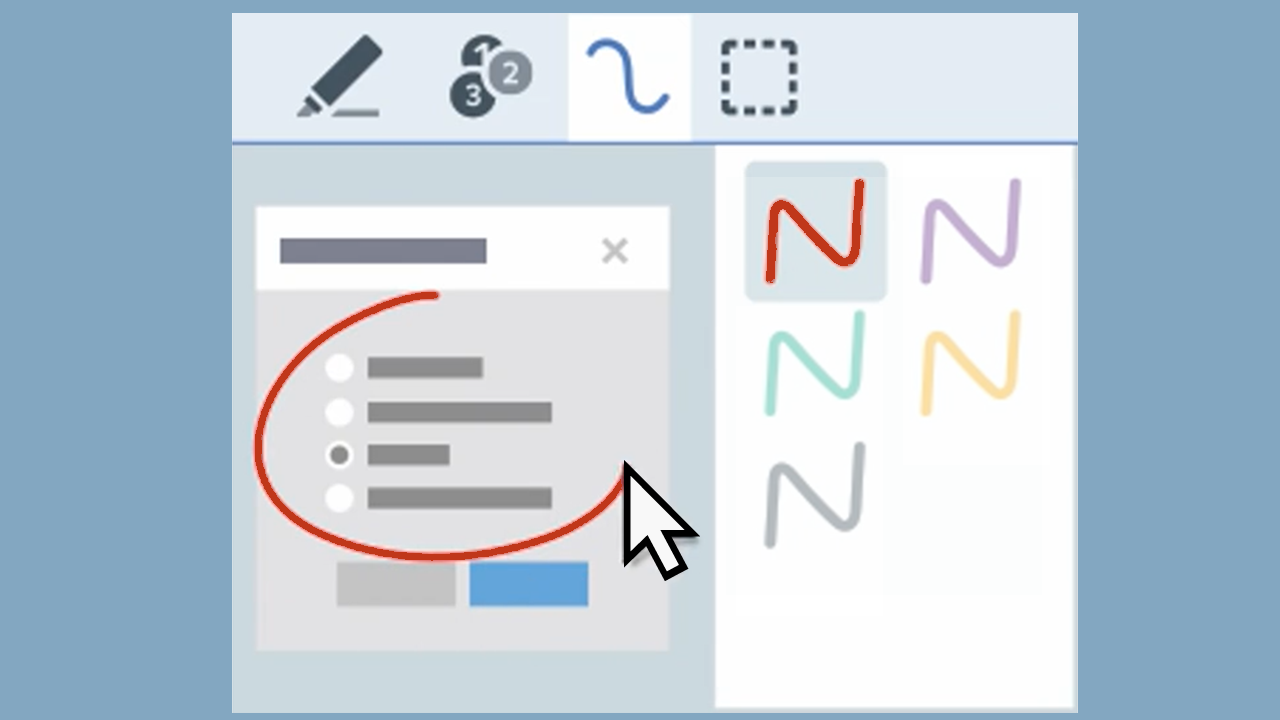
Note: If edits have been made to the image, Snagit asks you to flatten the image to use the Cut Out tool. When you flatten an image, you make previous changes uneditable.
除去ツールは、画像の水平または垂直の部分を削除します。画像の幅または高さいっぱいまで届かない領域を削除するには、選択ツールを使用します。

メモ: ツールバーにツールが表示されていない場合は、[その他] ドロップダウンをクリックします。ツールバーをカスタマイズするには、「Snagit ツールバーをカスタマイズする」を参照してください。
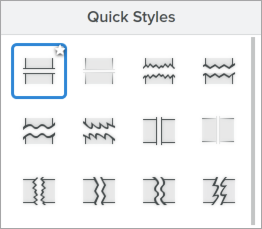
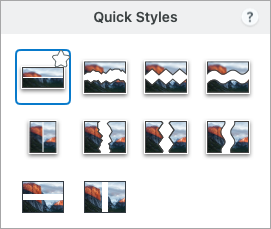


メモ: 直線的なエッジを持つ除去のクイック スタイルの場合、Snagit は残りの部分をシームレスに縫い合わせます。他のエッジ スタイルの場合、Snagit は隙間を残します。


Snagit for Mac では、除去ツールのクイック スタイルを使用して画像に水平または垂直方向のスペースを追加できます。
 または [垂直スペースの追加] オプションを選択します。
プロフェッショナルに最適な画面キャプチャ ソフトウェア
* Snagit 2024 以前のバージョンをお持ちですか? 以前のバージョンのヘルプをご覧ください。