画像をシンプル化する
画像内のテキストやその他の目障りなビジュアル要素をシンプル化されたオブジェクトに置き換えます。

画像内のテキストやその他の目障りなビジュアル要素をシンプル化されたオブジェクトに置き換えます。

シンプル化されたグラフィックを作成することで、以下を実現できます。


メモ: ツールバーにツールが表示されていない場合は、[その他] ドロップダウンをクリックします。ツールバーをカスタマイズするには、「Snagit ツールバーをカスタマイズする」を参照してください。

メモ: [詳細] スライダーを調整すると、キャンバス上のすべての自動シンプル化オブジェクトがリセットされます。
カラー パレットをカスタマイズして、一連のシンプル化された画像に一貫性を持たせたり、ブランドや製品の色に合わせたりすることができます。

 アイコンをクリックして、[パレットを保存] を選択します。
 Snagit で、[カラー パレット] のプロパティのドロップダウンにカラー パレットが追加されます。

オブジェクトのサイズを変更する
キャンバス上のオブジェクトをクリックして選択し、ハンドルを内側または外側にドラッグします。
オブジェクトを移動する
キャンバス上のオブジェクトをクリックして選択し、オブジェクトを目的の場所にドラッグします。
オブジェクトを削除する
キャンバス上のオブジェクトをクリックして選択し、Delete キーを押します。
ツールのプロパティを編集する
キャンバス上のシンプル化オブジェクトをクリックして選択し、プロパティを編集してオブジェクトをカスタマイズすることができます。

Snagit for Windows
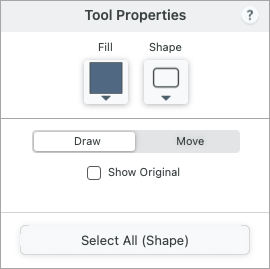
Snagit for Mac
ヒント: シンプル化されたすべての図形を同時に編集できます。
[ツールのプロパティ] で [すべて選択 (図形)] をクリックして、必要に応じてツールのプロパティを編集します。Snagit for Windows バージョン 2026.1.0 以降、または Snagit for Mac バージョン 2025.3.0 以降が必要です。

塗りつぶし
選択したオブジェクトの色を設定します。
![[図形] ドロップダウン](https://en.tsc-stage.co/learn/wp-content/uploads/2026/06/s26-simplify-shape.png)
図形
選択したオブジェクトの図形を選択します。

背景
シンプル化されたテキスト オブジェクトの背景色を選択します。

テキストの高さ
スライダーをドラッグするか値を入力して、シンプル化されたテキスト オブジェクトのテキスト行の高さを設定します。

行間
スライダーをドラッグするか値を入力して、シンプル化されたテキスト オブジェクトの各行間を設定します。

配置 (複数のオブジェクトが選択されている場合のみ有効)
選択したオブジェクトの左端、中央、右端を合わせて整列します。
描画/移動モード
以下のモードを切り替えることができます。
オブジェクトを固定 (Windows のみ)
このオプションを有効にして、Snagit の他の編集ツールに切り替えたときに、キャンバス上のシンプル化されたオブジェクトが編集されないようにすることができます。
オリジナルを表示
作業中、Snagit はシンプル化されたオブジェクトの背後に元の画像が保持されます。

プロフェッショナルに最適な画面キャプチャ ソフトウェア
* Snagit 2024 以前のバージョンをお持ちですか? 以前のバージョンのヘルプをご覧ください。