Snagit のテーマ
プロジェクト、Web サイト、組織内など全体で、画像に使用する注釈、矢印、テキストなどのツールのスタイルを一貫性のあるものにします。

プロジェクト、Web サイト、組織内など全体で、画像に使用する注釈、矢印、テキストなどのツールのスタイルを一貫性のあるものにします。

プロジェクト、組織、またはスタイル ガイドに合わせて、選択したカラー パレットとフォントをベースにしたテーマを作成し、共有することができます。Snagit は、各テーマに基づいてクイック スタイルを自動生成します。

 アイコンをクリックして、[新規作成] オプションを選択します。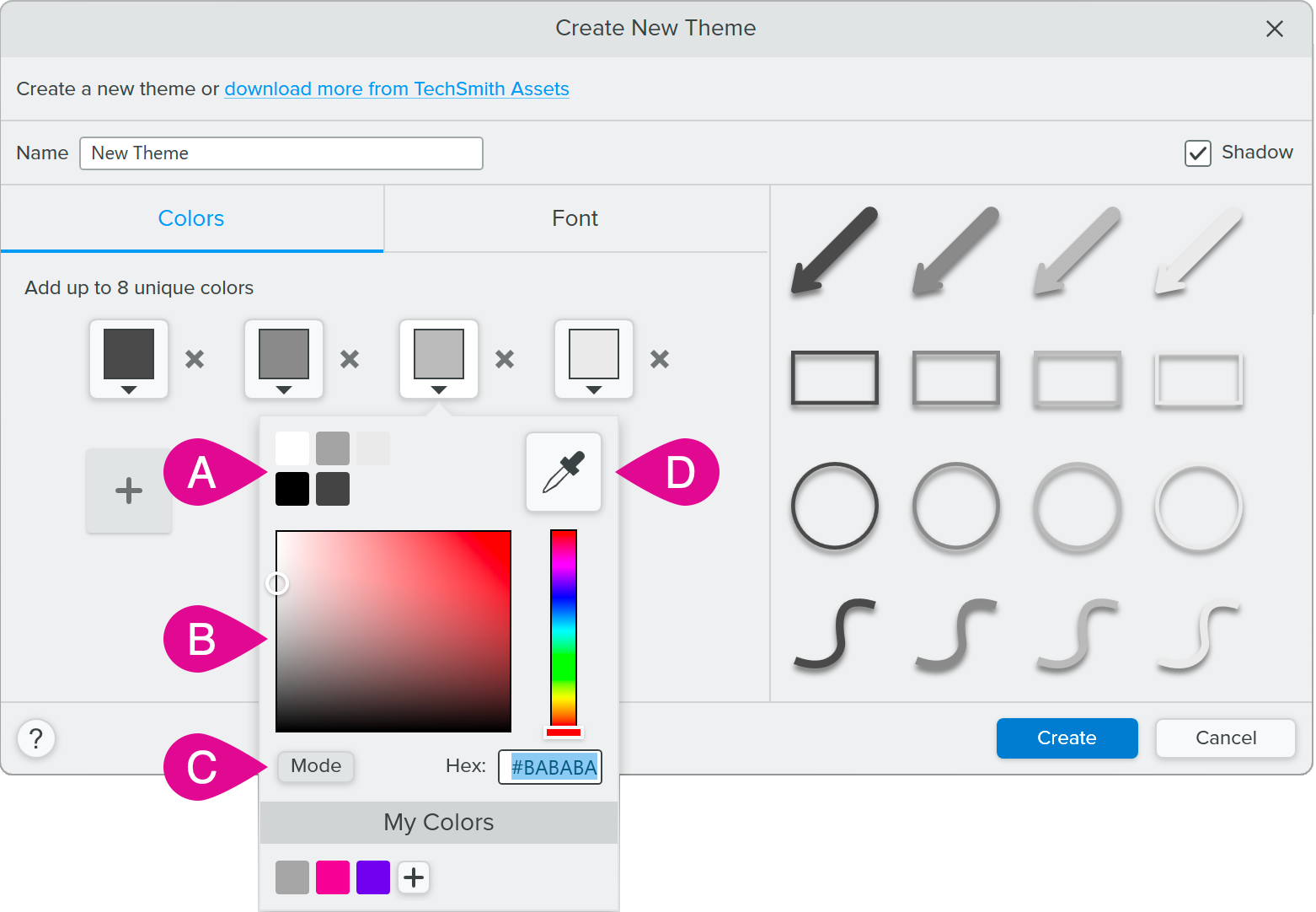
 をクリックして色を追加します。目的のテーマの色が追加されるまで続けます。
 ヒント: 4~8 色を選択します。
新しいテーマを生成するためには、4~8 色を選択することをお勧めします。
![[テーマ] ダイアログの [フォント] タブ](https://en.tsc-stage.co/learn/wp-content/uploads/2026/06/s26-create-theme-font.png)
![[ドロップ シャドウ] チェックボックス](https://en.tsc-stage.co/learn/wp-content/uploads/2026/06/26-create-theme-shadow.png)
Snagit は、選択した色に基づいてクイック スタイルの組み合わせを自動的に生成します。新しいテーマとクイック スタイルはほとんどのツールで利用できます。
テーマ内のクイック スタイルを個別に編集するには、「お気に入りのスタイルとツールにすばやくアクセスする」を参照してください。
アイコンをクリックして [編集] を選択します。 アイコンをクリックして [編集] を選択します。
![Mac の [テーマの編集] オプション](https://en.tsc-stage.co/learn/wp-content/uploads/2026/07/26-quickstyles-edit-mac.png)
テーマをエクスポートしてチームで共有することで、プロジェクト、Web サイト、または組織全体のビジュアルの一貫性を保つことができます。
アイコンをクリックして [エクスポート] を選択します。![Windows の [テーマをエクスポート] オプション](https://en.tsc-stage.co/learn/wp-content/uploads/2026/06/s26-theme-export-win.png) アイコンをクリックして [テーマをエクスポート] を選択します。
アイコンをクリックして [テーマをエクスポート] を選択します。![Mac の [テーマをエクスポート] オプション](https://en.tsc-stage.co/learn/wp-content/uploads/2026/06/26-export-theme-mac.png)
Snagit はテーマを SNAGTHEME ファイルとして保存します。このファイルを他のユーザーに送り、Snagit にインポートすることができます。
メモ: テーマをインポートするには、Snagit Windows バージョン 13.1 以降、または Snagit Mac バージョン 4.1 以降がインストールされている必要があります。
![Windows の [テーマのインポート] オプション](https://en.tsc-stage.co/learn/wp-content/uploads/2026/06/26-import-theme-win.png) アイコンをクリックして [インポート] を選択します。
アイコンをクリックして [インポート] を選択します。![Mac の [テーマをインポート]](https://en.tsc-stage.co/learn/wp-content/uploads/2026/06/26-import-theme-mac.png)
Snagit は、利用可能なテーマのリストにテーマを追加します。
プロがデザインしたテーマを Snagit Assets からダウンロードできます。 
「Snagit Assets をダウンロードする」を参照してください。

プロフェッショナルに最適な画面キャプチャ ソフトウェア
* Snagit 2024 以前のバージョンをお持ちですか? 以前のバージョンのヘルプをご覧ください。
すべての Snagit チュートリアル