
TechSmith ®
TechSmith ®

初めてのビデオを制作する

録画のセットアップ、基本的なビデオ編集、ビデオの共有の方法を学びます。

初めてのビデオを制作する
 

1. 画面やカメラ映像を録画する

Camtasia Recorder は、コンピューターの画面やカメラの画像を録画し、音声を録音します。

録画の設定
  1. Camtasia ホーム画面で [新規録画] をクリックするか、開いているプロジェクトから [録画] をクリックします。
    Camtasia プロジェクトの [録画] ボタン
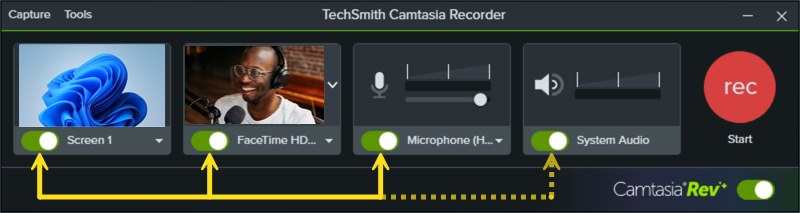
  2. Camtasia Recorder で、[画面録画]、[カメラ]、[マイク]、[システム オーディオ] (オプション) のトグル ボタンをクリックしてオンにします。
    Camtasia Recorder
  3. Camtasia は、選択した録画範囲を画面上にハイライト表示します。録画範囲を編集するには:
    • ハンドルをドラッグして、選択範囲を調整します。
      ハンドルをドラッグして録画範囲のサイズを変更する
    • 特定のサイズを入力するには、[] と [高さ] のフィールドにサイズをピクセル単位で入力します。
      Windows の画面録画サイズ Mac の画面録画サイズ
    • 画面上の選択範囲を移動するには、中央のハンドル (Windows) または選択範囲内 (Mac) をクリックして、目的の位置までドラッグします。
      中央ハンドルをドラッグして録画範囲を移動する
      コンピューターに複数のディスプレイが接続されている場合、選択範囲をある画面から別の画面にドラッグすることができます。
  4. [カメラ] と [マイク] のドロップダウンをクリックして、特定のデバイスを選択します。
    カメラ デバイスの選択 マイク デバイスの選択
  5. マイクのスライダーをドラッグしてオーディオ レベルを増減します。
    Camtasia Windows のマイク スライダー Camtasia Mac のマイク スライダー
  6. システム オーディオのオン/オフを切り替えます。システム オーディオは、アプリケーションのアラート音やコンピューターのスピーカーから再生される音声など、コンピューターからの音を録音します。
  7. [Camtasia Rev] トグルスイッチをクリックして、Camtasia Rev をオンにします。
    [Camtasia Rev] トグル
  8. 録画ボタンをクリックするか、F9 キー (Windows) または Command+Shift+2 キー (Mac) を押します。
  9. 録画が終わったら、次のいずれかを実行します。
    • 停止ボタンをクリックします。
    • F10 キー (Windows) または Command+Option+2 キー (Mac) を押します。
    • Windows では、タスクバーにある Camtasia Recorder アイコンをクリックして、停止ボタンをクリックします。
      Windows タスクバーの Camtasia Recorder アイコン
    • Mac では、メニュー バーの Camtasia アイコンをクリックして、[録画の停止] を選択します。
      Mac メニュー バーの Camtasia アイコン

Camtasia Recorder やその他の録画オプションの詳細は、「Camtasia Recorder 入門」を参照してください。

2. Camtasia Rev でビデオ制作をスピード アップする

Camtasia Rev なら、このような元の録画を…

数回クリックするだけでこのように変換できます。
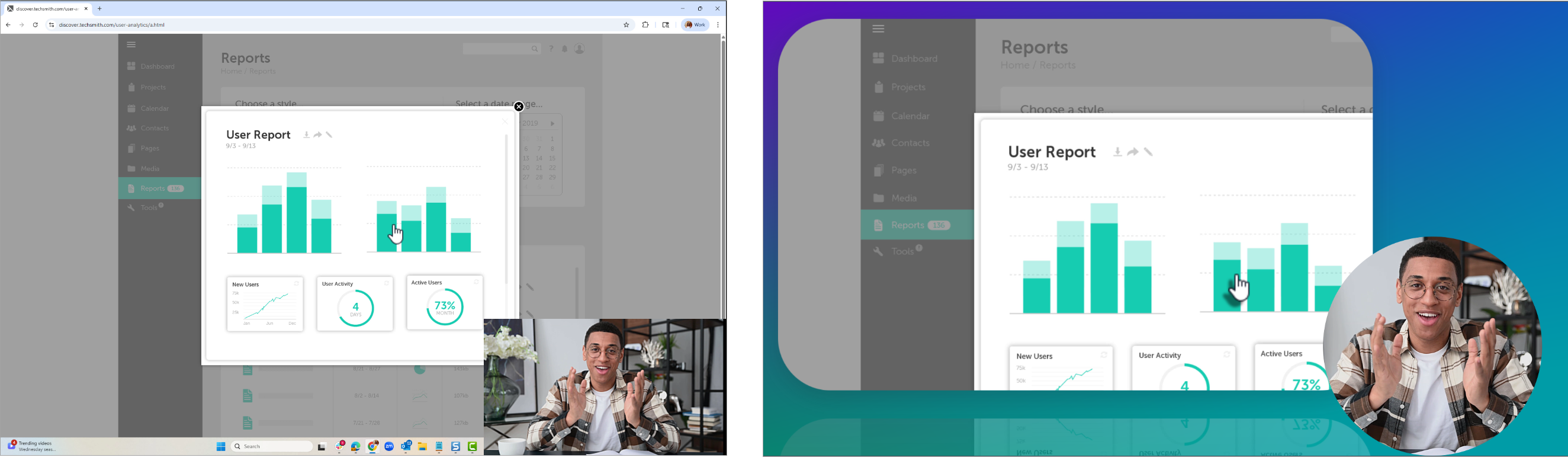
元の録画と、Rev のスタイルを適用した後のビデオ

Rev を使用すると、クリエイターはトレンドに沿った魅力的なビデオ コンテンツを簡単に配信できます。数回クリックするだけで、独自のスタイルを実現できます。

Recorder で Camtasia Rev オプションをオンにしている場合、録画を停止すると Rev が起動します。
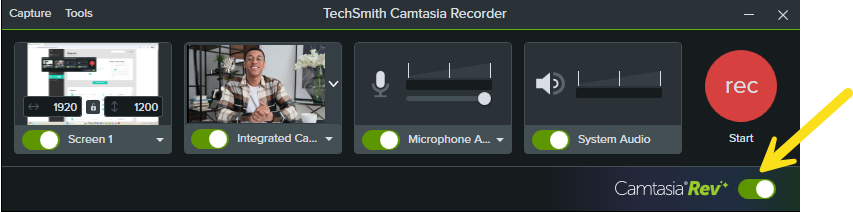
Camtasia Recorder の Camtasia Rev オプション

Camtasia Rev

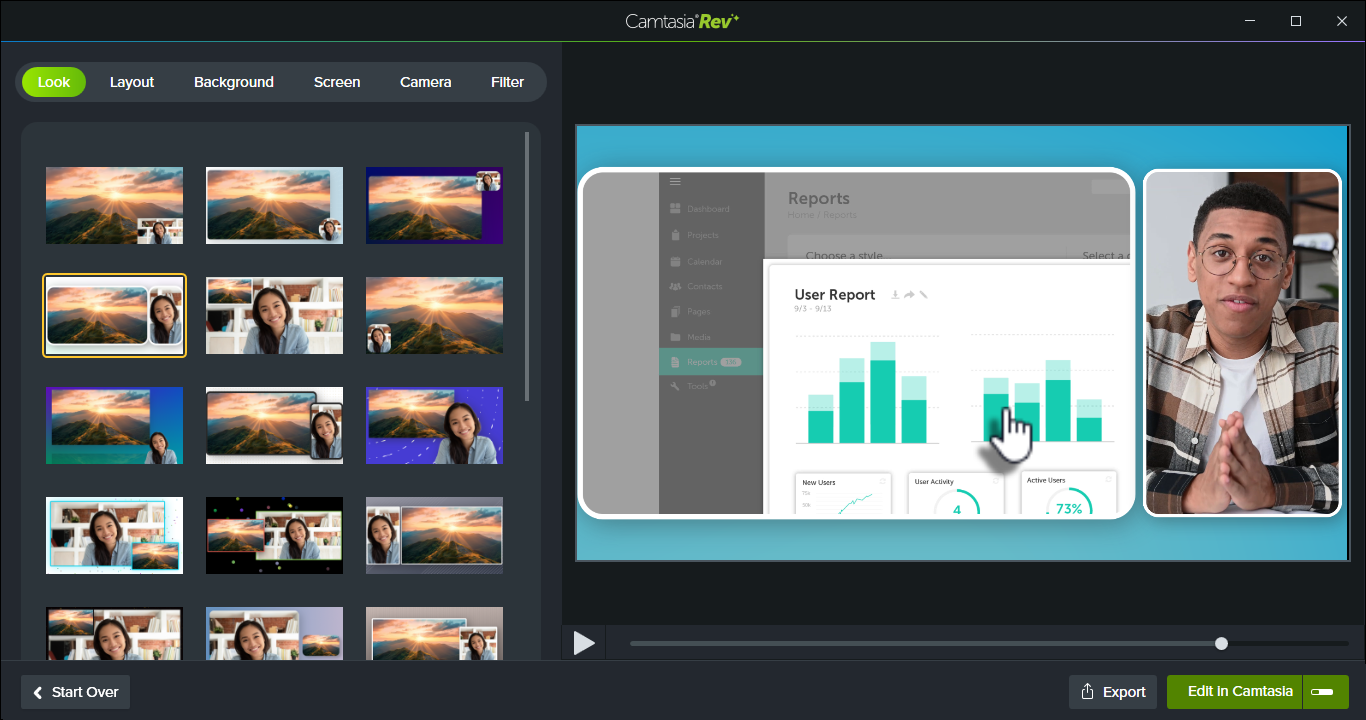
Rev で、プロがデザインしたレイアウトから録画したコンテンツに最適なものを選択して適用します。画面重視、カメラ重視、またはバランス型のレイアウトから選択できます。

Rev のレイアウトの例

[背景] タブで、さまざまな色、パターン、アニメーションから背景に使用するものを選択し、コンテンツのビジュアルな魅力を高めることができます。

[画面] タブと [カメラ] タブからおすすめのプリセット効果を選択するだけで、ビデオ制作をスピード アップできます。編集スキルは不要です。これらの効果はすぐにプレビューでき、数回クリックするだけでビデオの見栄えを完璧に仕上げることができます。

  • カーソルや画面録画に複数の効果を適用して、注目を集めることができます。
  • カメラ映像に効果を適用してトーンを設定し、邪魔なバックグラウンド ノイズやビジュアル要素を除去します。
  • 騒がしい環境で録画した場合は、AI によるノイズ除去を適用します。

メモ: 背景など、Camtasia Rev で自動的に選択される項目の一部をオフにできます。[背景]、[画面]、[カメラ]、[フィルター] タブのオプションをクリックすると、選択が解除されます。

Camtasia の柔軟な録画機能により、レイアウトや効果はいつでも変更できます。「Rev メディア入門」を参照してください。

3. 基本的な編集や効果を適用する

[Camtasia で編集] をクリックして、次のような編集や効果の追加を続けます。

  • 録画後に行う基本的な編集の推奨事項をお試しください。
  • タイトルや、Camtasia で利用できる数多くのカスタマイズ可能なクリエイティブ アセットを追加します。イントロ、テンプレート、グラフィック、音楽トラック、アニメーション、映像素材などにアクセスできます。 「Camtasia アセットでビデオの効果を高める」を参照してください。
  • Camtasia Audiate では、テキストベースの編集機能を使用してオーディオを編集し、音質を向上し、キャプションを生成できます。「Camtasia Audiate で編集をスピード アップする」を参照してください。

4. ビデオをエクスポートする

Camtasia Rev から直接ビデオをエクスポートすることも、Camtasia での編集後にエクスポートすることもできます。MP4 形式でエクスポートして、ビデオ ホスティングサイトにアップロードするか、YouTube や Screencast に直接送信します。
Camtasia Rev の [エクスポート] メニュー

ビデオをエクスポートして共有する」を参照してください。

Camtasia でのビデオ作成を学ぶ

初めてのビデオが完成したら、Camtasia でビデオを作成する他の一般的な方法も試してみましょう。

Camtasia Icon Logo

Get Camtasia

Unleash the world’s most powerful screen recorder and video editor.

* Already a Camtasia user? Learn how to
update to the latest version.
すべての Camtasia チュートリアル