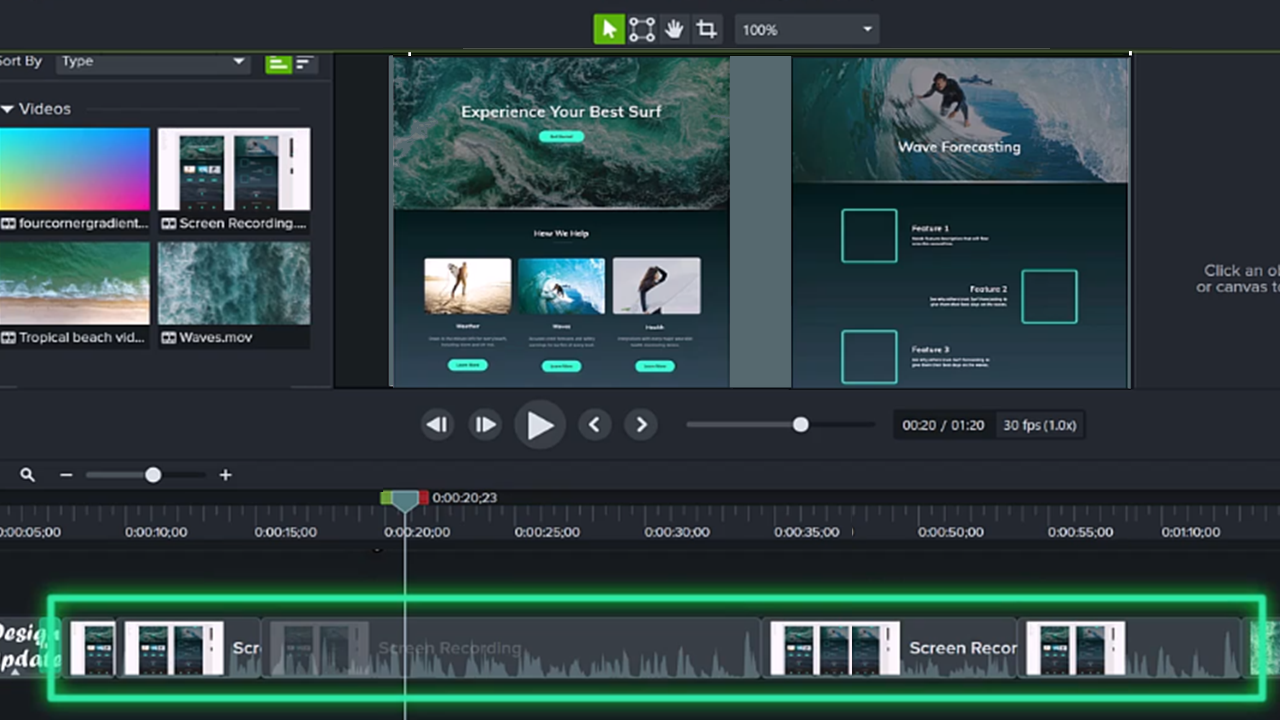
Camtasia の録画機能を活用して、視聴者を引き付けるプロ品質のビデオを制作しましょう。
Recorder のメリット
Camtasia Recorder は、以下のストリームをキャプチャできます。
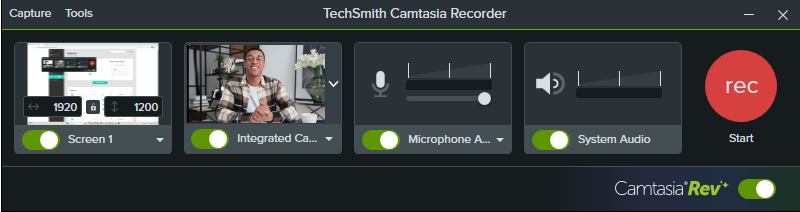
画面
コンピューター画面の一部または全体を、最大 4K、毎秒 60 フレームで録画します。
カメラ映像
内蔵または外付けのカメラの映像を録画します。
マイク音声
内蔵または外付けのマイクから録音します。
システム オーディオ
コンピューターのスピーカーから聞こえる音声を録音します。
完璧な録画や録画環境は必要ありません。Camtasia Recorder はメタデータを記録し、次のようなビデオの最適化を自動で行います。
- 視聴者の注意をビデオの重要な部分に誘導するため、Smart Focus アニメーションを自動的に適用します。
- ストーリーをわかりやすく伝えたり、カーソルの不自然な動きを滑らかにしたりするために、カーソルを変更または強調表示します。
- 音声のミスを編集で取り除き、ためらいや「えー」「あー」などの不要な音声を自動的に検出して編集候補を提案します。
- テキストベースの音声編集により、編集作業をスピード アップします。
- 騒がしい環境で録音された音声を使用するために、AI によるノイズ除去を適用します。
初めてのビデオを録画する
録画の設定
- Camtasia Editor ホーム画面で [新規録画] をクリックするか、開いているプロジェクトから [録画] をクリックします。
![Camtasia プロジェクトの [録画] ボタン](https://en.tsc-stage.co/learn/wp-content/uploads/2024/05/c2024-project-record.png)
- Camtasia Recorder で、[画面録画]、[カメラ]、[マイク]、[システム オーディオ] (オプション) のトグル ボタンをクリックしてオンにします。
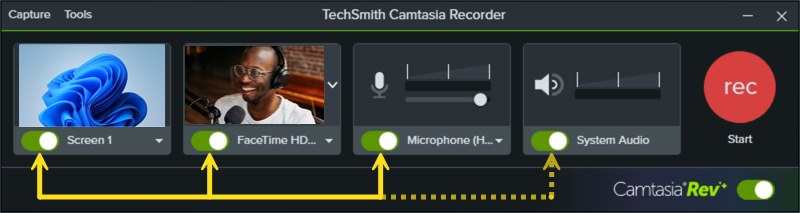
- Camtasia は、選択した録画範囲を画面上にハイライト表示します。録画範囲を編集するには:
- ハンドルをドラッグして、選択範囲を調整します。

- 特定のサイズを入力するには、[幅] と [高さ] のフィールドにサイズをピクセル単位で入力します。


- 画面上の選択範囲を移動するには、中央のハンドル (Windows) または選択範囲内 (Mac) をクリックして、目的の位置までドラッグします。

コンピューターに複数のディスプレイが接続されている場合、選択範囲をある画面から別の画面にドラッグすることができます。
- [カメラ] と [マイク] のドロップダウンをクリックして、特定のデバイスを選択します。


- マイクのスライダーをドラッグしてオーディオ レベルを増減します。


- システム オーディオのオン/オフを切り替えます。システム オーディオは、アプリケーションのアラート音やコンピューターのスピーカーから再生される音声など、コンピューターからの音を録音します。
- [Camtasia Rev] トグルスイッチをクリックして、Camtasia Rev をオンにします。
![[Camtasia Rev] トグル](https://en.tsc-stage.co/learn/wp-content/uploads/2024/05/c2024-record-rev.png)
- 録画ボタンをクリックするか、F9 キー (Windows) または Command+Shift+2 キー (Mac) を押します。
- 録画が終わったら、次のいずれかを実行します。
- 停止ボタンをクリックします。
- F10 キー (Windows) または Command+Option+2 キー (Mac) を押します。
- Windows では、タスクバーにある Camtasia Recorder アイコンをクリックして、停止ボタンをクリックします。

- Mac では、メニュー バーの Camtasia アイコンをクリックして、[録画の停止] を選択します。

単一ウィンドウを録画する
特定アプリケーションのウィンドウを録画対象として選択することで、ビデオからポップアップやその他の邪魔な要素を排除できます。
録画の設定
- Camtasia Editor ホーム画面で [新規録画] をクリックするか、開いているプロジェクトから [録画] をクリックします。
- Camtasia Recorder で、[画面録画]、[カメラ]、[マイク]、[システム オーディオ] (選択したアプリケーション ウィンドウからの音声のみ) のトグル ボタンをクリックしてオンにします。
- [画面] ドロップダウンをクリックして、[ウィンドウを選択] オプションを選択します。
- 録画するアプリケーション ウィンドウをクリックして選択し、[OK] をクリックします。
- [カメラ] と [マイク] のドロップダウンをクリックして、特定のデバイスを選択します。
- マイクのスライダーをドラッグしてオーディオ レベルを増減します。
- システム オーディオのオン/オフを切り替えます。システム オーディオは、アプリケーションのアラート音やコンピューターのスピーカーから再生される音声など、コンピューターからの音を録音します。
- [Camtasia Rev] トグルスイッチをクリックして、Camtasia Rev をオンにします。
- 録画ボタンをクリックするか、F9 キー (Windows) または Command+Shift+2 キー (Mac) を押します。
- 録画が終わったら、次のいずれかを実行します。
- 停止ボタンをクリックします。
- F10 キー (Windows) または Command+Option+2 キー (Mac) を押します。
- Windows では、タスクバーにある Camtasia Recorder アイコンをクリックして、停止ボタンをクリックします。
- Mac では、メニュー バーの Camtasia アイコンをクリックして、[録画の停止] を選択します。
メモ: 録画中にアプリケーション ウィンドウを閉じると、Camtasia は録画を停止します。
Camtasia Rev でビデオ制作をスピード アップする
Camtasia Rev なら、このような元の録画を…
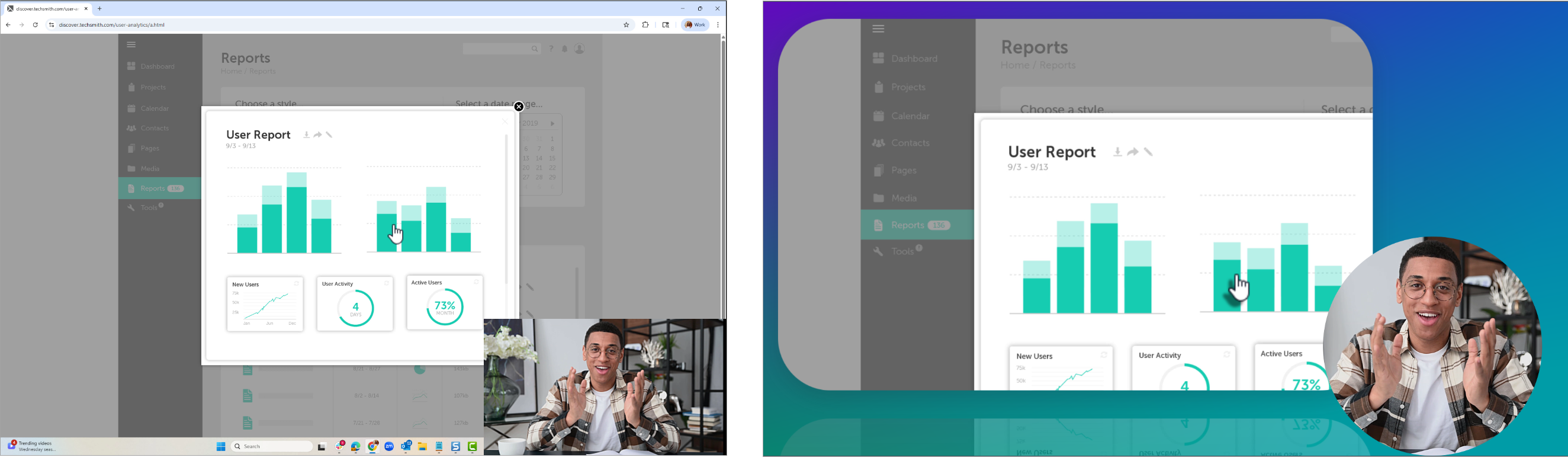
Camtasia Rev を使用すると、クリエイターはトレンドに沿った魅力的なビデオ コンテンツを簡単に配信できます。録画後に数回クリックするだけで、独自のスタイルを実現できます。
Recorder で Camtasia Rev をオンにすると、録画停止後に自動的に Rev が開きます。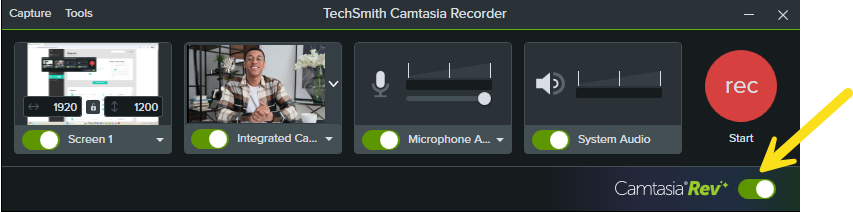
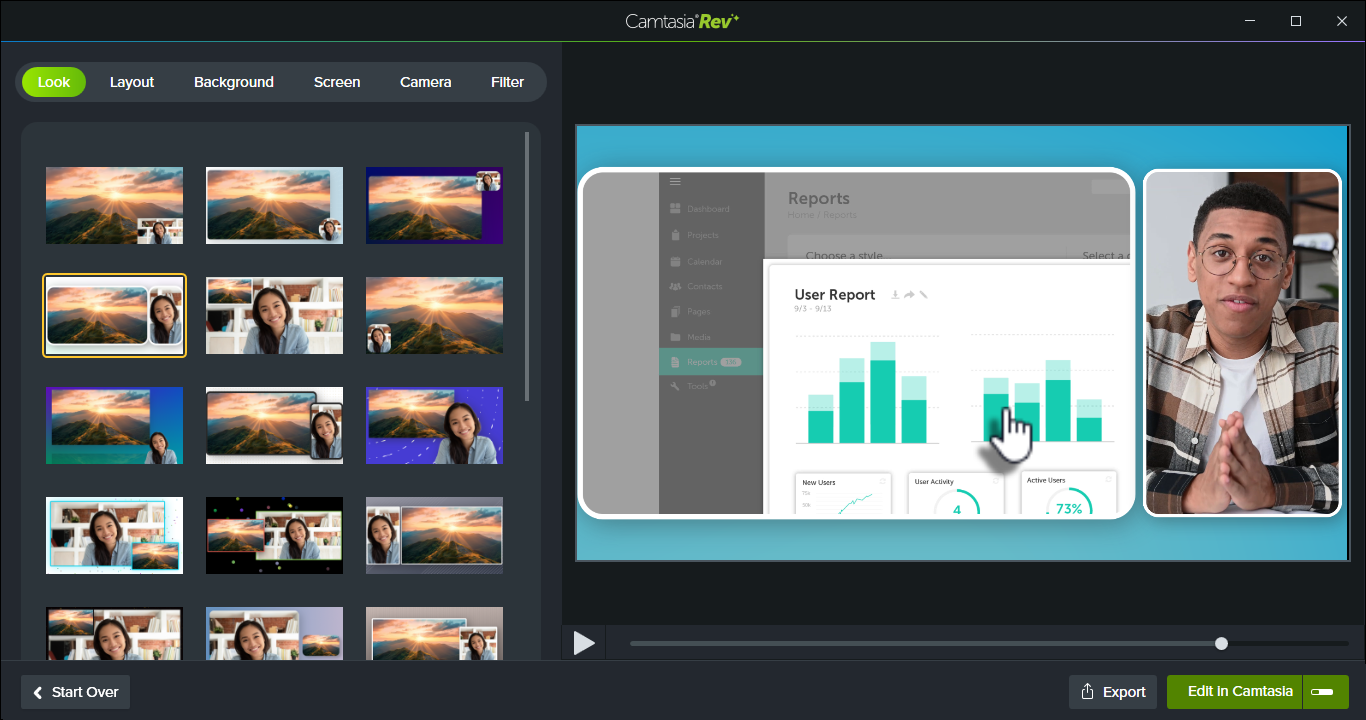
Rev で、プロがデザインしたレイアウトから録画したコンテンツに最適なものを選択して適用します。画面重視、カメラ重視、またはバランス型のレイアウトから選択できます。

[背景] タブで、さまざまな色、パターン、アニメーションから背景に使用するものを選択し、コンテンツのビジュアルな魅力を高めることができます。
[画面] タブと [カメラ] タブからおすすめのプリセット効果を選択するだけで、ビデオ制作をスピード アップできます。編集スキルは不要です。これらの効果はすぐにプレビューでき、数回クリックするだけでビデオの見栄えを完璧に仕上げることができます。
- カーソルや画面録画に複数の効果を適用して、注目を集めることができます。
- カメラ映像に効果を適用してトーンを設定し、邪魔なバックグラウンド ノイズやビジュアル要素を除去します。
- 騒がしい環境で録画した場合は、AI によるノイズ除去を適用します。
「Rev メディア入門」を参照してください。
録画のヒント
録画のヒント
- 最高のオーディオを録音するには、以下のセットアップと録音に関するヒントに従ってください。
- デスクトップ アイコンの非表示 (Mac のみ): デスクトップを録画する前に、アプリ、フォルダー、ファイルのアイコンを非表示にします。メニュー バーの Camtasia アイコン > [デスクトップ アイコンの非表示] の順に選択します。
- サンプルの録音を実行して、オーディオをテストしてください。
- マイク オーディオなし: ドロップダウンでオーディオ デバイスを選択するか、Recorder の [マイク] オプションを有効にします。
- システム オーディオなし: Recorder の [システム オーディオ] オプションを有効にします。
- マイク オーディオ レベルが低い: オーディオ スライダーをドラッグしてオーディオ レベルを上げ、接続したオーディオ デバイスがスピーカーの近くにあることを確認します。
- ショートカットのカスタマイズ: Recorder のショートカットを使えば、ワークフローがスピードアップします。「ショートカットのカスタマイズ」を参照してください。
- 接続された USB マイクから録音する: より信頼性を高めるために、Bluetooth ではなく USB 接続のマイクを使用してください。
- 最大フレーム レートを設定する (Windows のみ): 高品質なビデオ撮影を行うために、最大キャプチャ フレーム レートを設定してください。Camtasia Recorder の [ツール] メニュー > [基本設定] > [入力] タブ > [最大キャプチャ フレーム レート] を選択します。「鮮明でクリアな画面録画」および「Camtasia 最大キャプチャ フレーム レート」を参照してください。
- 録画用エンコーダーを選択する (Windows のみ): デフォルトの TSC2 エンコーダーと H264 エンコーダーのどちらが良いかを検討してください。Camtasia Recorder の [ツール] メニュー > [基本設定] > [入力] タブ > [録画用エンコーダー] を選択します。「Camtasia Editor での画面録画における TSC2 と H264 の使い分け」を参照してください。
Camtasia を入手する
世界最強のスクリーン レコーダーとビデオ編集の機能を最大限に活用してください。
すべての Camtasia チュートリアル