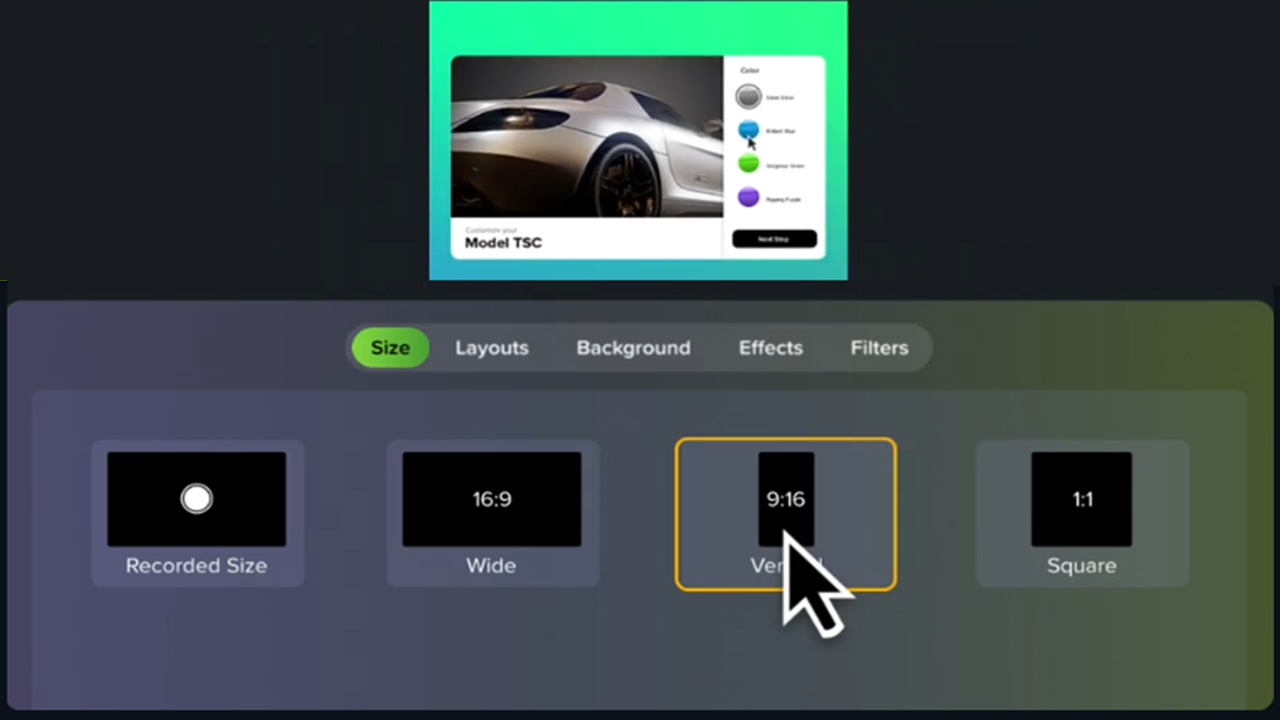
縦型動画は、YouTube ショートや Instagram リール、その他のソーシャル メディア プラットフォーム向けのショート形式のコンテンツとして、クリエイターの間で広く利用されています。この動画スタイルには通常、次の要素が含まれます。
- 視聴開始から最初の 3 秒以内にスクロールを止めるための、視聴者の注意をすぐに引き付けるビジュアルや文字による仕掛け。
- 視聴者の関心を維持するためのコンテンツと動画のテクニック。
- 動画の締めくくりとなるクリック項目。
ほとんどの縦型動画では、9:16 (1080×1920) が一般的なアスペクト比です。
Rev のレイアウトから縦型動画を作成する
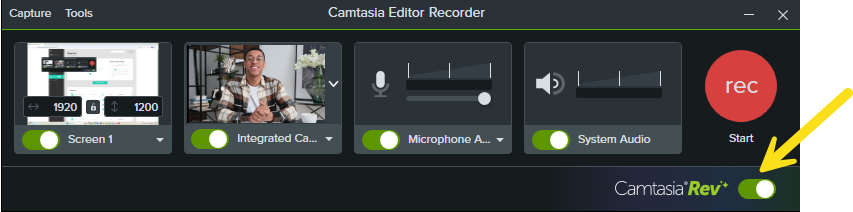
- Camtasia Recorder で、画面とカメラ映像を録画します。Camtasia Rev のトグルがオンになっていることを確認してください。
- 録画後、Camtasia Rev が開きます。[外観] タブおよび [レイアウト] タブで、[垂直] セクションにあるプロがデザインしたレイアウトの中から選択します。[すべて表示] をクリックすると、さらに多くの項目が表示されます。
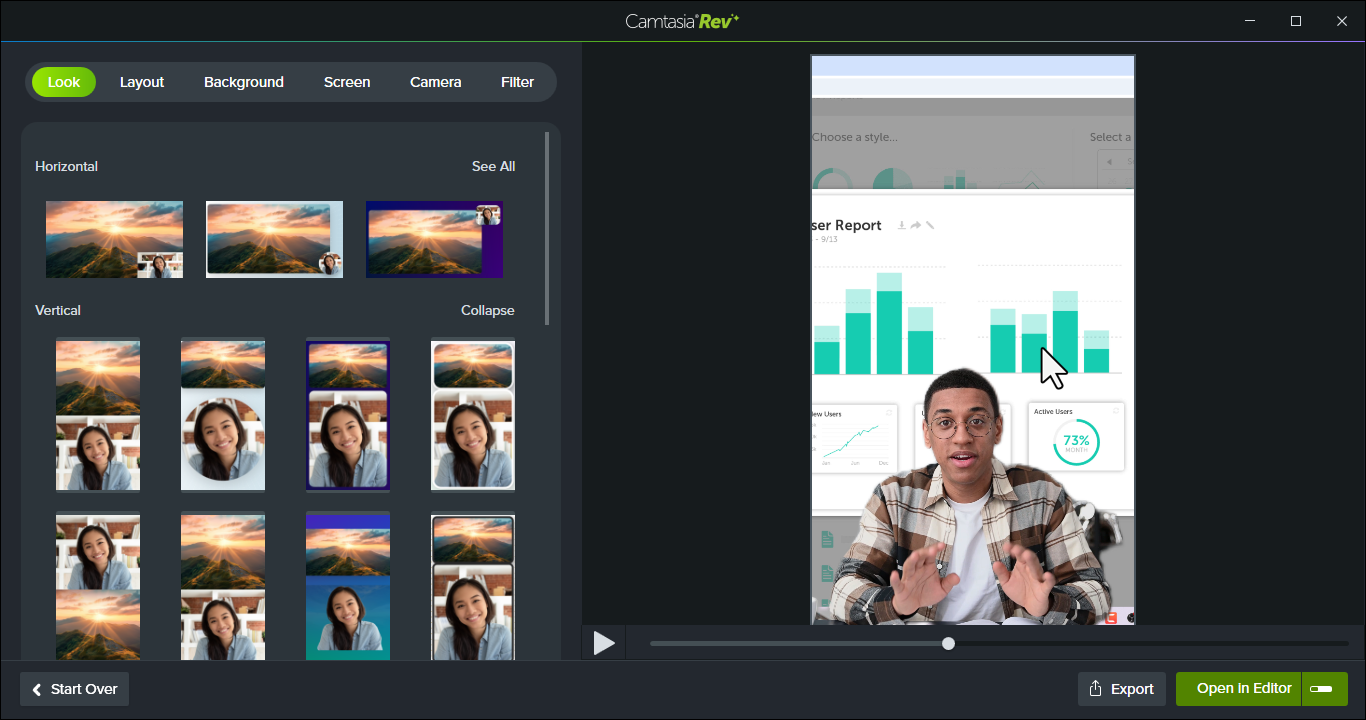
- [背景] タブで、さまざまな色、パターン、アニメーションから選択し、コンテンツのビジュアルな魅力を高めることができます。
- [画面] タブおよび [カメラ] タブは、クリックして画面またはカメラ映像に適用する効果をオン/オフできます。SmartFocus 効果は縦型動画に最適です。自動的にズームやパンを適用し、画面上の重要な動きに視聴者の注意を引き付けます。
- [Editor で開く] ボタンをクリックして、Camtasia Editor で動画の編集を続行します。
録画はタイムライン上に表示されます。縦型動画に追加できる一般的なテクニックや拡張機能については、「おすすめのビデオ拡張機能」を参照してください。
メモ: 新しいプロジェクトにメディアをインポートする場合で、Camtasia Rev を使用しない場合は、まずキャンバスのサイズを縦長のアスペクト比に変更してください。
Camtasia Editor のプロジェクトで、キャンバスのドロップダウン メニューをクリックし、[プロジェクト設定] を選択します。[キャンバスのサイズ] ドロップダウンで、[9:16 FHD (1080×1920)] を選択します。
縦型動画に関するヒント
- 縦型フレーム内でのコンテンツの配置を検討しましょう。多くのソーシャル メディアやビデオ ホスティング プラットフォームでは、動画コンテンツの一部がユーザー名やキャプション、その他のプラットフォームの設定によって隠れる場合があります。
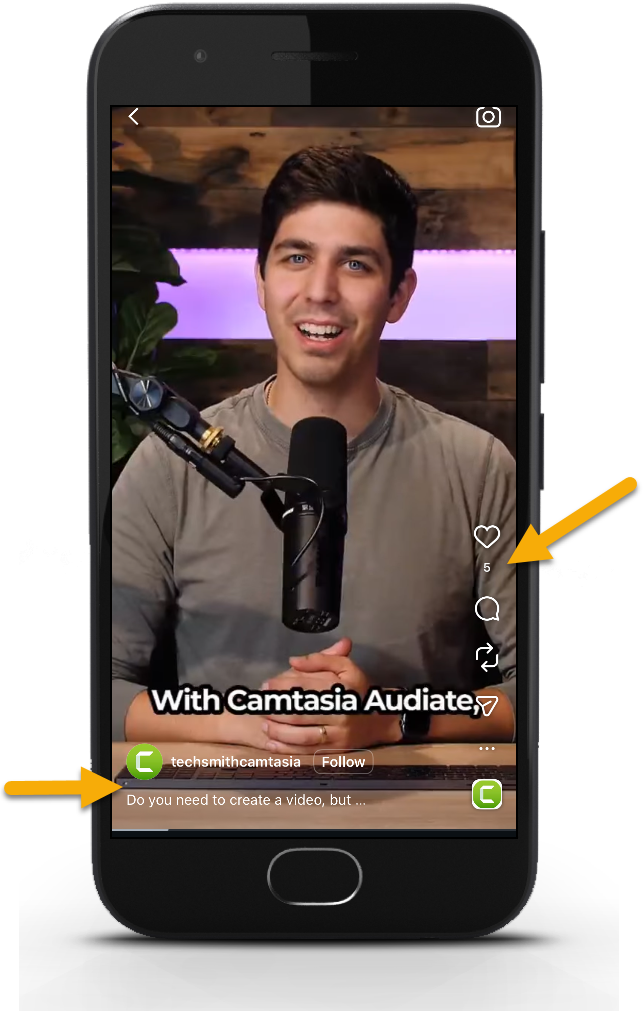
- 最初の 3 秒に力を入れましょう。ユーザーが抱えるよくある問題や質問から始めたり、目立つテキストを使ったりして、すぐに読者の興味を引き付けます。
- 簡潔なストーリーテリングを心がけましょう。動画は短く、ビジュアルな魅力あふれるものにすれば、視聴者の興味を維持できます。
- 縦型動画を撮影する方法には、主に 2 つのアプローチがあります。
- 横長のアスペクト比で録画し、その映像を縦型フレームに収まるように編集します。クリエイターは、重要な部分に焦点を当てるために、ズーム アニメーションを追加したり、映像をトリミングしたりすることが一般的です。
- 縦長のアスペクト比で録画し、コンテンツが縦型フレームでどのように表示されるかをそのまま確認します。
- また、トレンドの音源やキャプションを取り入れることで、アクセシビリティとエンゲージメントを向上させることができます。
おすすめのビデオ拡張機能
Camtasia Editor で縦型動画に次の拡張機能を追加してみてください。
- ダイナミック キャプションは、動画のエンゲージメント向上に役立ちます。視聴者が音声をミュートしてビデオを視聴しても、字幕を見て内容を理解できます。「ダイナミック キャプションを追加する」を参照してください。
- 画面上のアニメーション タイトルやテキストは、視聴者の注意を引き付けるのに効果的です。「ビデオにテキストを追加する」を参照してください。
- サウンド エフェクトは、ビデオ内のテキスト、スクリーンショット、製品画像、またはその他の視覚的要素と組み合わせて使用します。「Camtasia アセットでビデオの効果を高める」を参照してください。
- クリップ間で画面切り替えを使用すると、視覚的な魅力を高めたり、シーン間の切り替えを滑らかにしたりできます。「画面切り替えを追加する」を参照してください。
- Camtasia Rev で SmartFocus 効果を適用すると、重要な部分に注目が集まるように、自動的にズーム アニメーションが追加されます。「ズーム インして注目を集める」を参照してください。
- AI ノイズ除去効果を適用して、バックグラウンド ノイズを除去し、高品質な音声を確保します。
Camtasia を入手する
世界最強のスクリーン レコーダーとビデオ編集の機能を最大限に活用してください。
すべての Camtasia チュートリアル