Zoom 録画を編集する
Zoom 会議の録画を Camtasia Editor に取り込み、不要な部分を削除し、音声などを修正して共有できるようにします。

Zoom 会議の録画を Camtasia Editor に取り込み、不要な部分を削除し、音声などを修正して共有できるようにします。

Camtasia Editor を使えば、会議やオンライン セミナー、トレーニング セッションを洗練されたプロフェッショナルな動画に簡単に変換できます。
編集が完了したら、ビデオをローカル ファイル (MP4) として簡単に保存でき、YouTube や Screencast などの人気の配信先に直接送信することもできます。
メモ: Camtasia Editor の Zoom 連携機能では、ミーティングのホストであった Zoom クラウド録画にのみアクセスできます。他の Zoom 録画をインポートするには、「Microsoft Teams などの会議録画を編集する」を参照してください。
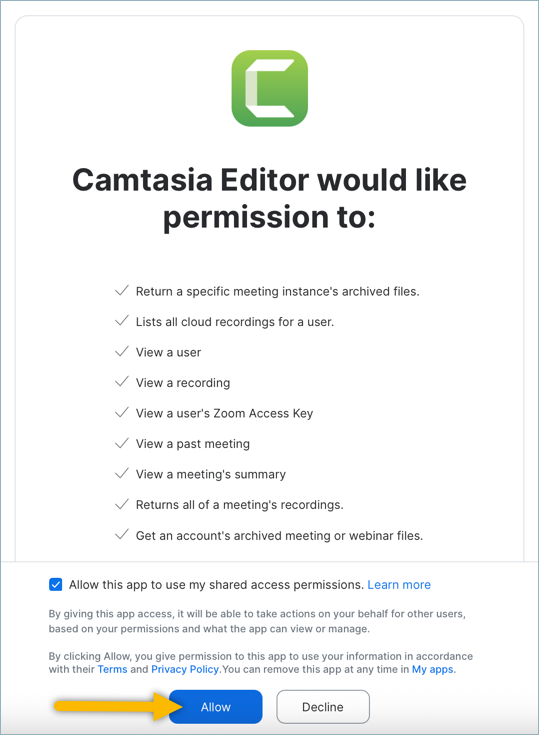
メモ: Camtasia Editor の Zoom アプリを接続解除または削除する方法については、「Camtasia Editor で Zoom クラウド録画にアクセスする」を参照してください。
[Rev で開く] を選択してインポートした場合、プロがデザインしたレイアウトを適用し、録画内容に最適化してから編集できます。
メモ: 最適な結果を得るには、録画前に Zoom の設定を変更し、アクティブ スピーカー、ギャラリー ビュー、共有画面を別々に録画することをお勧めします。Zoom でこれらの設定を変更する方法は、「Zoom 録画の推奨設定」を参照してください。
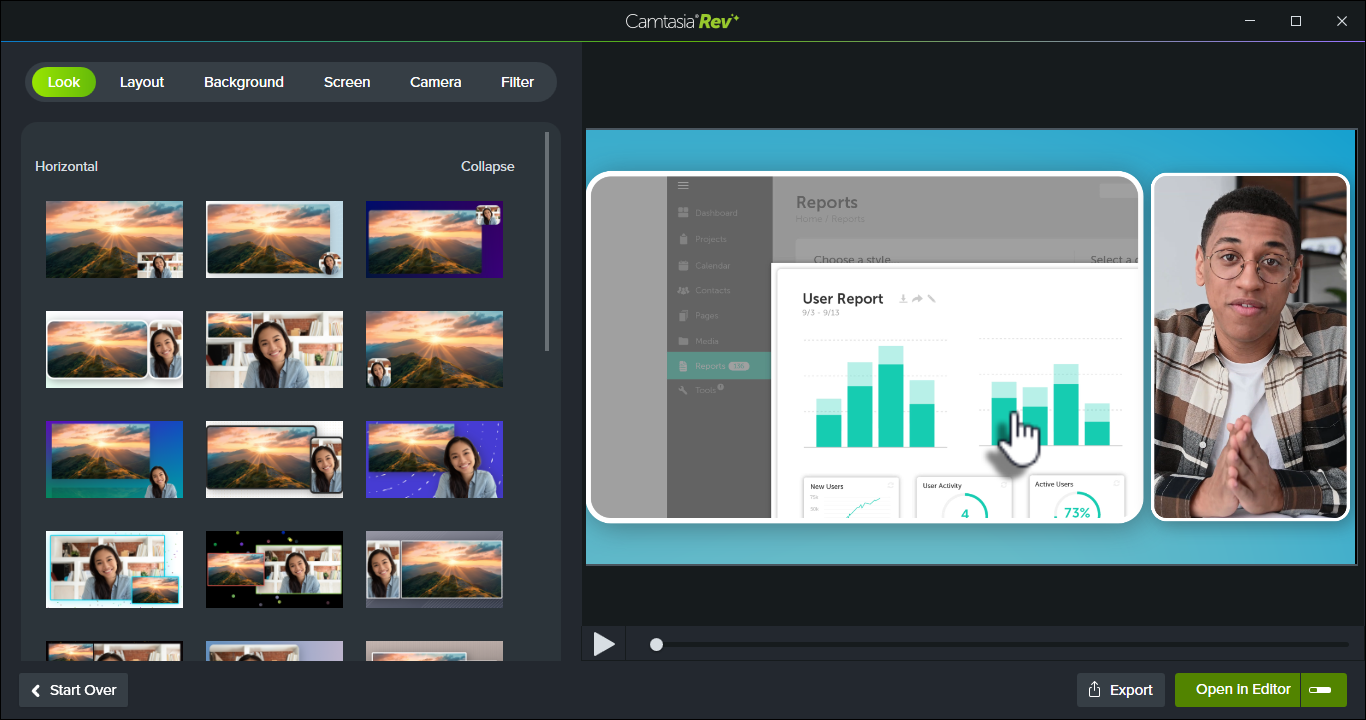
希望の外観を選択したら、[Editor で開く] をクリックして、編集や効果の追加を続けます。「一般的な編集」を参照してください。
後で選択内容を編集する場合は、メディア上の編集ボタンをクリックして Camtasia Rev を開き、変更を加えます。「Rev メディア入門」を参照してください。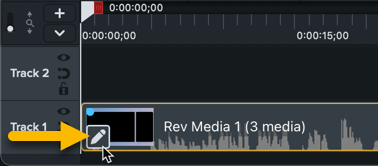
ヒント: 録画の途中で異なるレイアウトを適用すると、画面のフォーカスを変えることができます。
Camtasia Editor を使えば、会議やオンライン セミナー、トレーニング セッションを洗練されたプロフェッショナルな動画に簡単に変換できます。以下はミーティング録画でよく使われる編集操作の例です。
待ち時間や Zoom 通話のコンテンツが始まる前に録画された会話はトリミングできます。
クリップの端をクリックしてドラッグすることで、簡単に映像を削除したり復元したりできます。
準備段階、雑談、無関係な会話など、コンテンツを効率化するために削除すべき箇所をすばやく特定できます。Camtasia Audiate は音声をプレーン テキストに書き起こし、問題を簡単に見つけて削除できるようにします。 ビデオの中から単語、ミス、動画の一部を削除できます。
編集内容は自動的に Camtasia Editor のプロジェクトに同期されます。これにより、長時間の録画を再生して編集する必要がなくなり、編集プロセスが高速化されます。
Camtasia Audiate は、「えー」「あー」などの不要な言葉や繰り返し、話の間の無音などを自動的に認識します。左上にある [Suggested Edits (編集提案)] ドロップダウンをクリックすると、このような埋め言葉や間に関して推奨される編集方法が自動的に適用されます。
「Edit Audio & Mistakes (音声やミスを編集する)」を参照してください。
オーディオ ポイントを追加して、Zoom 録画の一部分の音量を調整することができます。話者の声が小さすぎる、または大きすぎる箇所に使用してください。
メモ: 録画を Rev にインポートした場合、オーディオ ポイントを編集するには、まず Rev メディアを展開する必要があります。タイムライン上のメディアを右クリックし、[Rev メディアを展開] を選択します。Camtasia Rev でまだ編集を行う場合は、Rev メディアを展開しないでください。
「オーディオを編集する」を参照してください。
ヒント: 可変速再生のショートカットを使って時間を短縮できます。
Camtasia Assets から、ブランド ロゴ入りのイントロやアウトロ、画面下部の字幕、タイトル、BGM を追加できます。
![[Camtasia Assets] サブタブの [タイトル]](https://en.tsc-stage.co/learn/wp-content/uploads/2024/03/title-assets.png)
Camtasia の既製のタイトルをイントロやアウトロに使用するには:
Camtasia アセットの詳細については、「Camtasia アセットでビデオの効果を高める」を参照してください。
注釈、テキスト、または吹き出しを追加することで、録画の文脈を補足したり、重要な部分に注目させたりできます。参加者の名前などの機密情報を隠す場合は、図形やぼかしを使用できます。
「矢印、図形、吹き出しを追加する」を参照してください。
音声の書き起こしに基づいてクローズド キャプションやダイナミック キャプションを自動生成し、時間を節約できます。「クローズド キャプションを追加する」または「ダイナミック キャプションを追加する」を参照してください。
![[エクスポート] メニュー](https://en.tsc-stage.co/learn/wp-content/uploads/2025/03/export-dialog-Camtasia-Editor.png)
編集した Zoom 録画を共有するには、[エクスポート] をクリックして最適なオプションを選択します。
コンピューターに保存するには [ローカル ファイル] を選択します。YouTube など別の場所で共有することもできます。
「ビデオをエクスポートして共有する」を参照してください。
Zoom ミーティングを録画する前に、Camtasia Editor で最も柔軟な編集オプションを利用できるように、以下の設定を選択することをお勧めします。
Zoom アカウント設定で、[設定] > [レコーディング] > [一般] タブを選択します。![Zoom の [設定] > [レコーディング] > [一般] タブを選択](https://en.tsc-stage.co/learn/wp-content/uploads/2025/12/zoom-settings-tabs.png)
[クラウド レコーディング設定] セクションで、[アクティブ スピーカー、ギャラリー ビュー、共有画面を個別にレコーディングする] のチェックボックスをオンにし、[保存] をクリックします。 ![Zoom 設定の [アクティブ スピーカー、ギャラリー ビュー、共有画面を個別にレコーディングする] を選択](https://en.tsc-stage.co/learn/wp-content/uploads/2025/12/zoom-settings-checkbox.png?ver=1764610486)

世界最強のスクリーン レコーダーとビデオ編集の機能を最大限に活用してください。
* すでに Camtasia Editor をお使いの方は、最新バージョンへの更新方法をご確認ください。