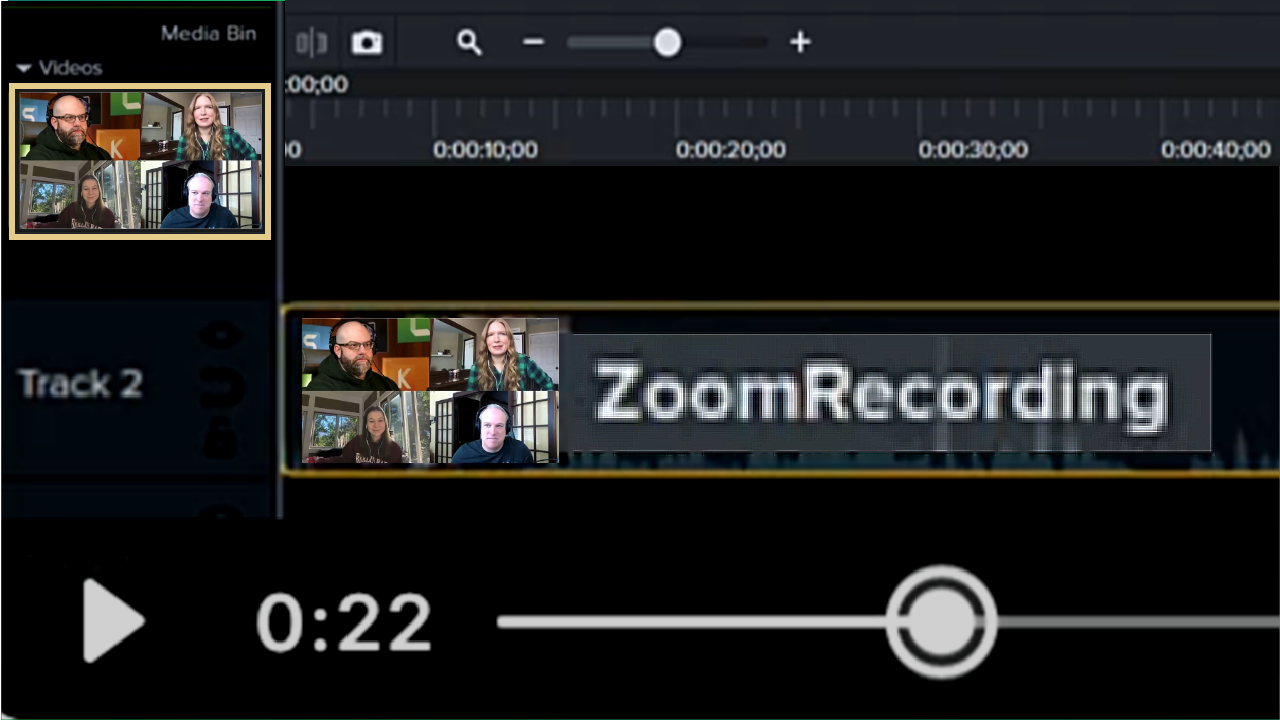
Camtasia Editor で Zoom クラウド録画にアクセスする
Zoom アカウントを接続して、Camtasia Editor で Zoom クラウド録画をインポートして編集する方法を学びます。

Zoom アカウントを接続して、Camtasia Editor で Zoom クラウド録画をインポートして編集する方法を学びます。

Camtasia Editor アプリを使えば、会議やオンライン セミナー、トレーニング セッションを洗練されたプロフェッショナルな動画に簡単に変換できます。
このアプリは、Camtasia Editor 内から直接 Zoom クラウド録画に接続します。単一の平坦な動画ファイルを扱う代わりに、この連携機能により、Zoom 録画のスピーカー音声、スピーカー ビュー、共有画面コンテンツがそれぞれ別のトラックとしてインポートされます。
このマルチトラック インポートにより、編集作業を完全にコントロールできます。
編集が完了したら、ビデオをローカル ファイル (MP4) として簡単に共有でき、YouTube や Screencast などの人気の配信先に直接送信することもできます。
Camtasia Editor で編集するために Zoom 録画にアクセスするには:
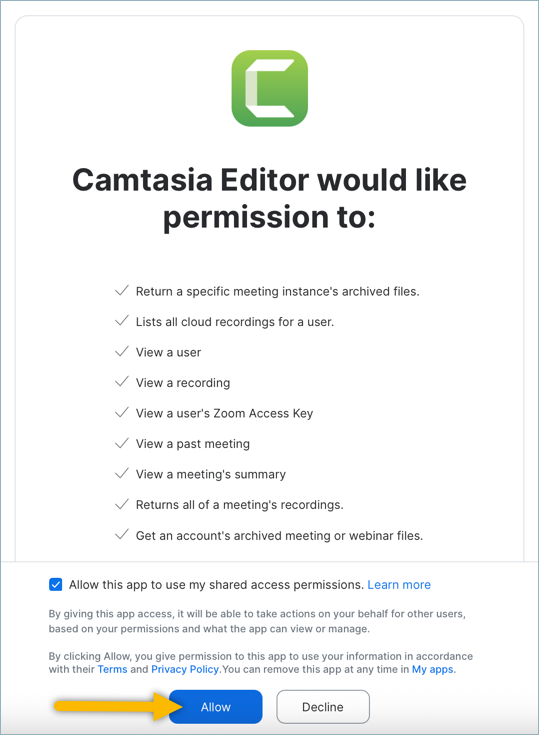
Camtasia Editor で Zoom 録画をインポートして編集する方法については、「Zoom 録画を編集する」を参照してください。
Camtasia Editor で Zoom 録画へのアクセスを終了して切断するには:
Zoom ミーティングを録画する前に、Camtasia Editor で最も柔軟な編集オプションを利用できるように、以下の設定を選択することをお勧めします。
Zoom アカウント設定で、[設定] > [レコーディング] > [一般] タブを選択します。![Zoom の [設定] > [レコーディング] > [一般] タブを選択](https://en.tsc-stage.co/learn/wp-content/uploads/2025/12/zoom-settings-tabs.png)
[クラウド レコーディング設定] セクションで、[アクティブ スピーカー、ギャラリー ビュー、共有画面を個別にレコーディングする] のチェックボックスをオンにし、[保存] をクリックします。 ![Zoom 設定の [アクティブ スピーカー、ギャラリー ビュー、共有画面を個別にレコーディングする] を選択](https://en.tsc-stage.co/learn/wp-content/uploads/2025/12/zoom-settings-checkbox.png?ver=1764610486)
管理者として Zoom Marketplace アプリを追加する方法や、ユーザー アクセスを管理する方法については、Zoom サポート記事を参照してください。

世界最強のスクリーン レコーダーとビデオ編集の機能を最大限に活用してください。
* すでに Camtasia Editor をお使いの方は、最新バージョンへの更新方法をご確認ください。