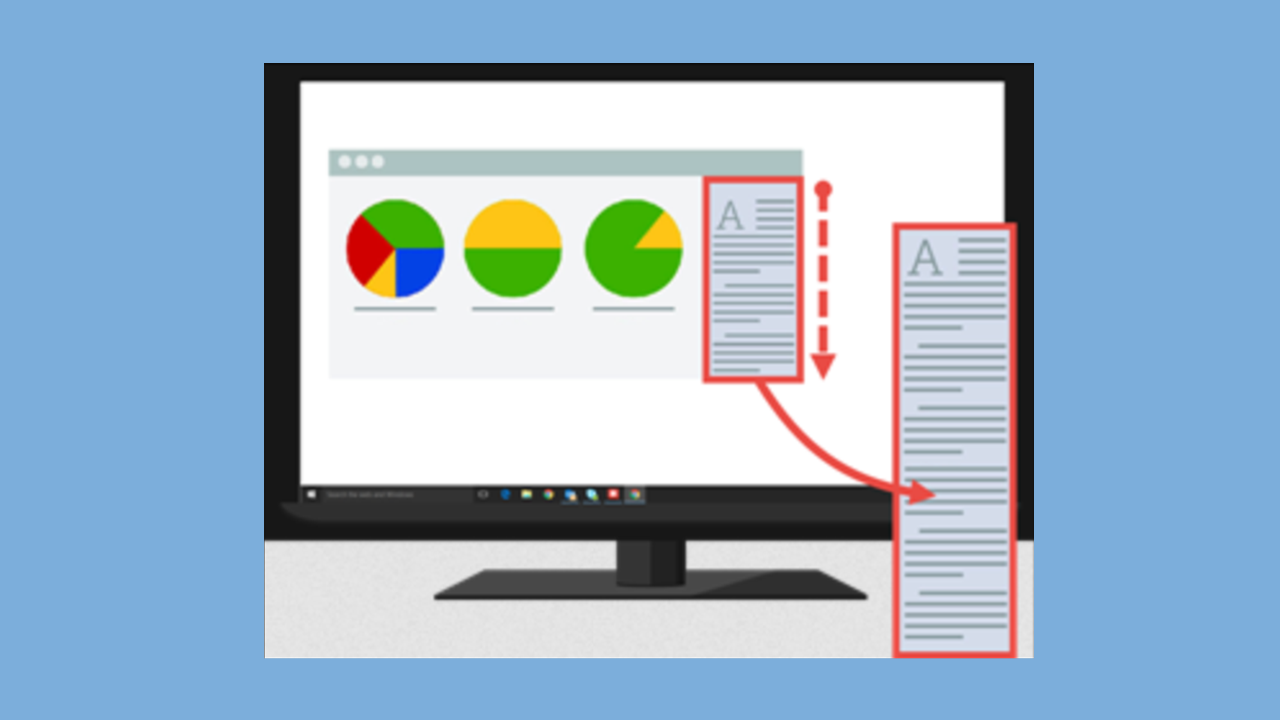
キャプチャ時にテキストを取り込む
画面上の任意の場所からテキストをキャプチャして、ドキュメントや他のアプリケーションに貼り付けることができます。
- キャプチャ ウィンドウで [画像] タブをクリックして選択します。
![キャプチャ ウィンドウの [画像] タブ](https://en.tsc-stage.co/learn/wp-content/uploads/2022/09/s23-Capture-ImageTab.png)
- [選択] ドロップダウンから、[テキストの取り込み] を選択します。

- [キャプチャ] ボタンをクリックするか、Print Screen キー (Windows) または Shift+Control+C キー (Mac) を押します。
![[キャプチャ] ボタン](https://en.tsc-stage.co/learn/wp-content/uploads/2022/09/s23-capturebutton.png)
- オレンジ色の十字線が表示されます。クリックしてドラッグし、画面上の目的の範囲を選択します。

- Snagit Editor で [テキスト取り込みの結果] ダイアログが表示されます。[すべてコピー] をクリックして、テキストを別のアプリケーションに貼り付けます。
メモ: 今後のキャプチャで [テキストの取り込み] を無効にするには、キャプチャ ウィンドウの選択オプションを変更します。
画像からテキストを取り込む
画像からメモ帳や Microsoft Word などのテキスト エディターやメールにテキストをコピーして貼り付けます。Snagit には、画像内のテキストをコピーするために以下の 2 つのオプションがあります。
画像内のテキストをすべて取り込む
- Snagit Editor で、キャンバス上の画像を右クリック (Windows) または Control キーを押したままクリック (Mac) して、[テキストの取り込み] を選択します。
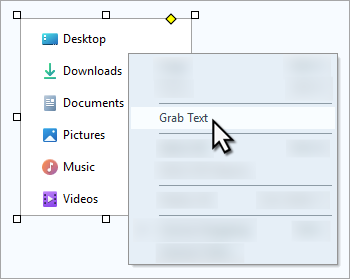
- 書式設定 (フォントや文字色など) を削除するには、[テキスト取り込みの結果] ダイアログで [プレーン テキスト] (Windows) または [プレーン テキストを作成] (Mac) オプションを有効にします。
![[テキスト取り込みの結果] ダイアログ](https://en.tsc-stage.co/learn/wp-content/uploads/2025/12/s26-grab-text-results-win.png?ver=1765310285)
- [すべてコピー] をクリックします。
Snagit でテキストがクリップボードにコピーされ、ドキュメントや他のアプリケーションに貼り付けられるようになります。
画像の一部からテキストを取り込む
このオプションでは、テキスト認識の精度と品質を向上させるために、画像内のテキストの小さな範囲をキャプチャします。
- Snagit Editor で、選択ツールをクリックします。

- クリックしてドラッグし、テキストを選択します。
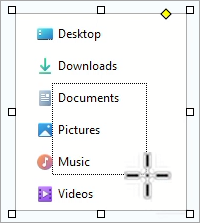
- 選択範囲を右クリック (Windows) または Control キーを押したままクリック (Mac) して、[テキストの取り込み] を選択します。
- 書式設定 (フォントや文字色など) を削除するには、[テキスト取り込みの結果] ダイアログで [プレーン テキスト] (Windows) または [プレーン テキストを作成] (Mac) オプションを有効にします。
- [テキスト取り込みの結果] ダイアログで、[すべてコピー] をクリックします。
Snagit でテキストがクリップボードにコピーされ、ドキュメントや他のアプリケーションに貼り付けられるようになります。
画像内のテキストを編集する
テキストを置き換えまたは編集して、誤字の修正、テキストの更新、フォント、サイズ、色などの書式の変更を行えます。
メモ: このチュートリアルでは、画像にすでに含まれているテキストを編集する方法について説明します。画像にテキストを追加したり、画像に追加したテキストを編集したりするには、ツールバーからテキスト ツールを選択します。「テキスト ツール」を参照してください。
- Snagit Editor で、選択ツールをクリックします。
- 編集したいテキストが含まれる画像の範囲をクリックし、ドラッグして選択します。
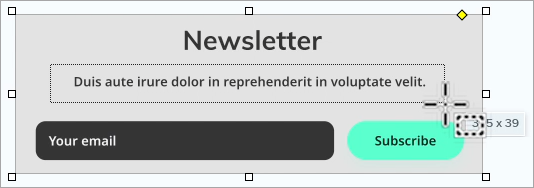
- 選択範囲を右クリック (Windows) または Control キーを押したままクリック (Mac) して、[テキストの編集] を選択します。
- 選択範囲をダブルクリックして編集可能なテキスト内にカーソルを置き、次のいずれかの操作を行います。
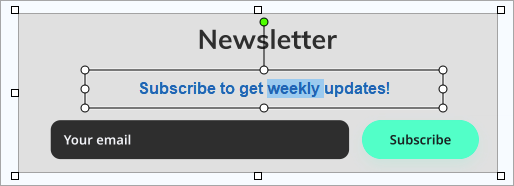
- 書式の編集: ツールのプロパティで、文字色、フォント、サイズなどの書式を編集します。
- 新しいテキストの追加: カーソル位置で入力してテキストを追加します。
- テキストの置き換え: クリック & ドラッグで選択し、入力して選択したテキストを置き換えます。
- テキストの削除: クリック & ドラッグで選択肢、Delete キーを押します。
ビデオからテキストを取り込む (Mac)
ビデオからテキストを取り込み、コピーして他のアプリケーションに貼り付けます。
- Snagit Editor で、ビデオ キャプチャを再生します。
- 一時停止ボタンをクリックします。
- Control キーを押したままキャンバスをクリックし、[テキストの取り込み] を選択します。
- [テキスト取り込みの結果] ダイアログで、テキストを編集します (オプション)。
- [すべてコピー] をクリックして、このテキストを別のアプリケーションに貼り付けます。
Snagit を入手
プロフェッショナルに最適な画面キャプチャ ソフトウェア
すべての Snagit チュートリアル