テキスト ツール
画像にキャプションや見出しなどのテキストを追加します。

画像にキャプションや見出しなどのテキストを追加します。

メモ: Snagit Editor ツールバーのテキストやその他のツールは、画像に注釈を付けるために利用できます。ビデオを録画しながら視聴者の注意を引き付けるには、画面の描画を試してみてください。録画済みのビデオの効果を高めるには、ビデオを Camtasia Editor に共有します。

メモ: ツールバーにツールが表示されていない場合は、[その他] ドロップダウンをクリックします。ツールバーをカスタマイズするには、「Snagit ツールバーをカスタマイズする」を参照してください。

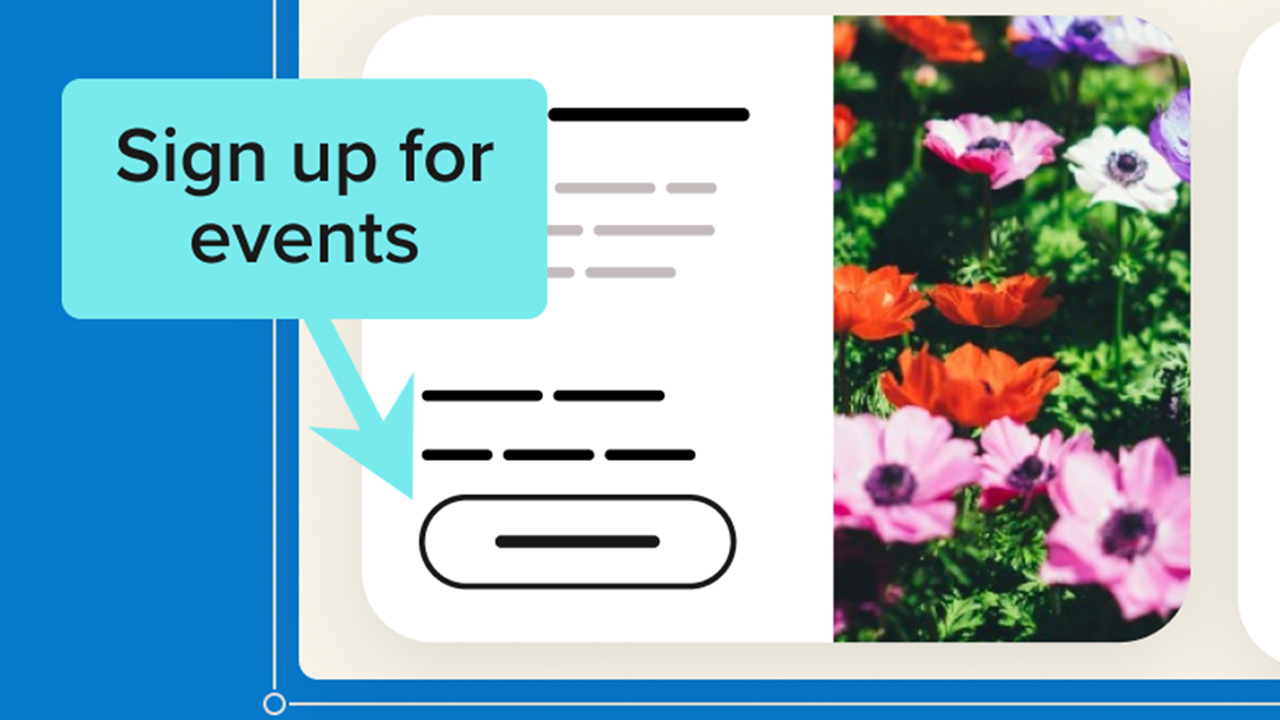
メモ: テキスト ボックスに背景色、境界線、矢印などを追加する場合は、吹き出しツールを使用します。
テキスト ツールで追加したテキストを編集または削除するには、キャンバス上でテキストをクリックして選択し、以下のいずれかを行います。
メモ: スクリーンショットでキャプチャしたテキストや、すでに画像に含まれているテキストを編集するには、「テキストの取り込みと編集」を参照してください。
プロパティを編集して、ツールをカスタマイズします。

Snagit for Windows

Snagit for Mac
ヒント: すべてのテキスト オブジェクトを同時に編集できます。
[ツールのプロパティ] で [すべて選択 (テキスト オブジェクト)] をクリックして、必要に応じてツールのプロパティを編集します。Snagit for Windows バージョン 2026.1.0 以降、または Snagit for Mac バージョン 2025.3.0 以降が必要です。
塗りつぶし/アウトライン


メモ: テキスト ボックスに背景色、境界線、矢印などを追加する場合は、吹き出しツールを使用します。
ドロップダウンをクリックして、以下のいずれかを選択して色を設定します。


シャドウ
クリックしてシャドウの方向を選択します。シャドウをオフにするには、クリックしてシャドウの方向の選択を解除します。
シャドウの詳細なプロパティ
ドロップダウン矢印をクリックすると、その他のシャドウのプロパティにアクセスできます。 
フォント プロパティ
テキストの詳細なプロパティ
ドロップダウン矢印をクリックすると、その他のフォントのプロパティにアクセスできます。
ヒント: ツールのカスタマイズをクイック スタイルとして保存できます。
ツールのプロパティを編集した後、カスタマイズした内容をクイック スタイルとして保存しておくと、後で使用できます。「お気に入りのスタイルとツールにすばやくアクセスする」を参照してください。

プロフェッショナルに最適な画面キャプチャ ソフトウェア
* Snagit 2024 以前のバージョンをお持ちですか? 以前のバージョンのヘルプをご覧ください。