


グラデーションを適用する (Mac)
画像や Picture-in-Picture ビデオに視覚的効果を加えるため、グラデーションを作成して保存する方法を学びます。

画像や Picture-in-Picture ビデオに視覚的効果を加えるため、グラデーションを作成して保存する方法を学びます。

画像や Picture-in-Picture ビデオにグラデーションを適用すると、視覚的な魅力を高めたり、複数のブランド カラーを取り入れたりできます。

グラデーションは以下の項目に適用できます。
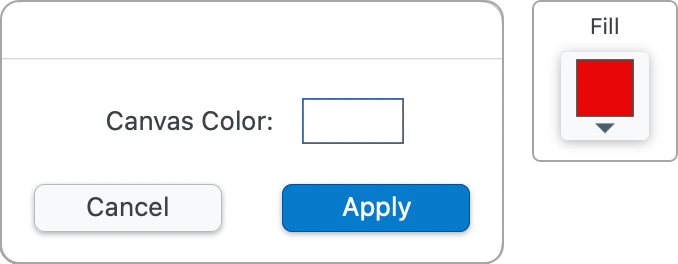
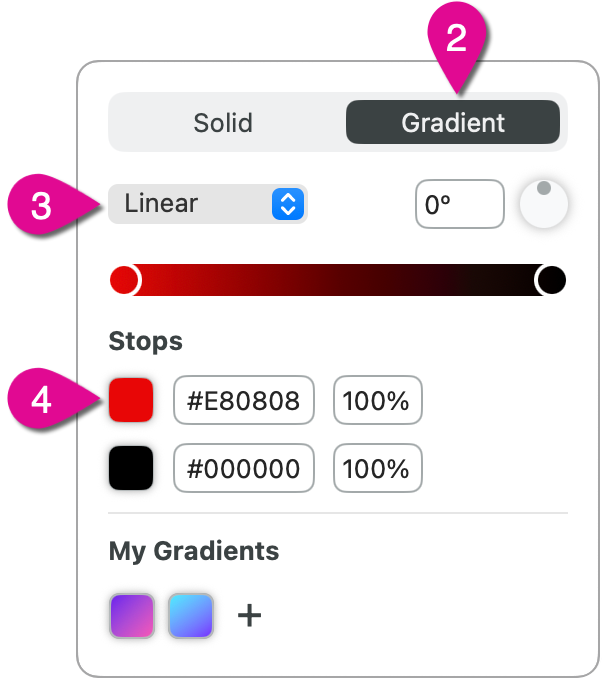
グラデーションの色を選択する
ストップ カラーのカラー ピッカーで、次のいずれかを実行して色を選択します。
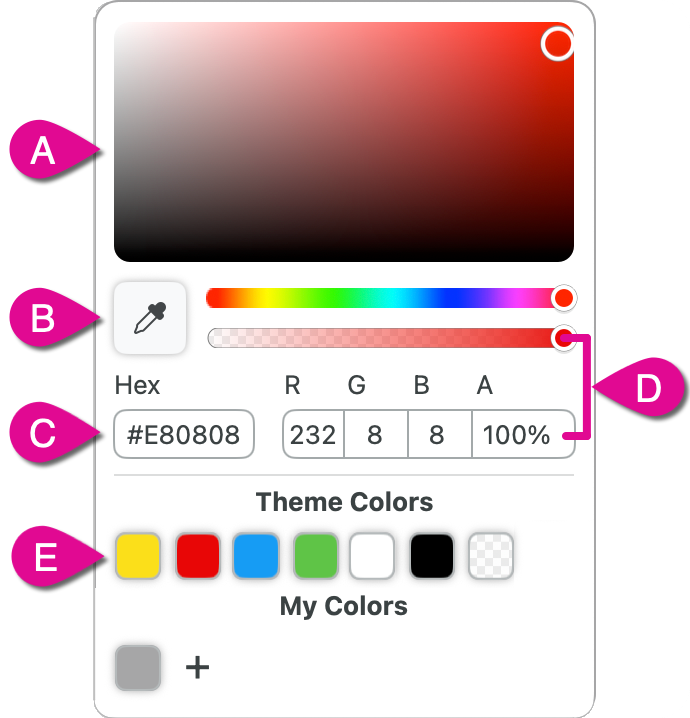
2 つ目のグラデーション ストップの色プレビューをクリックして色を選択します。
ヒント: グラデーションは保存して再利用できます。
カラー ピッカーで、[マイ グラデーション] の下にある [+] をクリックして、グラデーションを保存します。

プロフェッショナルに最適な画面キャプチャ ソフトウェア
* Snagit 2024 以前のバージョンをお持ちですか? 以前のバージョンのヘルプをご覧ください。