Snagit Editor を開く
- キャプチャ ウィンドウで、[Editor を開く] をクリックします。
![キャプチャ ウィンドウの [Editor を開く] ボタン](https://en.tsc-stage.co/learn/wp-content/uploads/2026/03/s26-capture-openeditor.png)
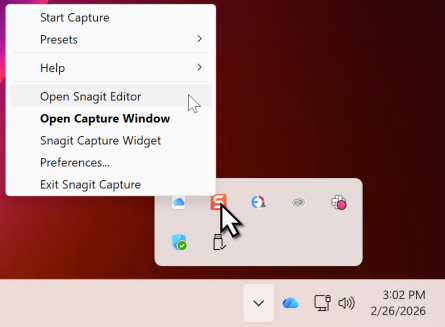
- Windows では、通知領域の Snagit アイコンを右クリックし、[Snagit Editor を開く] を選択します。
Snagit Editor の概要
Snagit Editor には、キャプチャの確認、編集、共有のためのオプションが満載されています。主な領域と詳細を参照するためのリンクを以下に示します。

- Editor
[Editor] タブをクリックすると、Snagit Editor でファイルをプレビュー、編集、共有できます。
- ライブラリ
Snagit ライブラリには、Snagit で作成した画像、ビデオ録画、アニメーション GIF など、キャプチャの履歴が保存されます。日付、ソース、タグなどでキャプチャを検索できます。「Snagit ライブラリの紹介」を参照してください。
- Assets
Snagit で使用できる 1 億点以上のスタンプ、写真、テーマ、テンプレートを閲覧、検索、ダウンロードできます。「Snagit Assets をダウンロードする」を参照してください。
- キャプチャ
キャプチャ ウィンドウが開き、画像、ビデオ、All-in One キャプチャの設定にアクセスできます。「画面をキャプチャする」を参照してください。
- 作成
次のいずれかをクリックして選択します。
- ツールバー
画像キャプチャへの注釈付け、編集、強調のためのツールをクリックして選択します。[その他] をクリックすると、その他のツールにアクセスできます。「Snagit ツール」を参照してください。メモ: ツールは画像の編集にのみ使用できます。ビデオの録画中に注釈を追加するには、画面の描画機能を使用します。あらかじめ録画されたビデオに注釈を追加するには、ビデオを Camtasia Editor に共有します。
- 共有
- [すべてコピー] をクリックすると、選択した画像やビデオをコピーして別のアプリケーションに貼り付けることができます。
- [リンクを共有] をクリックすると、共有可能なリンクがクリップボードにコピーされます。「共有リンクを取得する」を参照してください。
- 特定のアプリに共有するか、コンピューターやクラウドに保存するには、[共有] ドロップダウンをクリックします。「キャプチャを共有する」を参照してください。
- ワークスペース
ワークスペースは、キャプチャをプレビューして編集するためのエリアです。「ワークスペースで画像の作業をするためのヒント」を参照してください。
- ビデオの再生と編集
ビデオを確認し、不要な部分をトリミングまたはカットします。複数のクリップの結合や、アニメーション GIF の作成、フレームの画像としての保存なども可能です。「ビデオを編集する」を参照してください。
- 最近のキャプチャ トレイ
トレイには、最近取得した画像やビデオのキャプチャ、および Snagit Editor で開いたり編集したりしたその他のファイルが表示されます。トレイで選択したサムネールは、ワークスペースに表示されます。「最近のキャプチャ トレイ」を参照してください。
- クイック スタイル
カスタムメイドのツール スタイルを適用または保存します。「お気に入りのスタイルとツールにすばやくアクセスする」を参照してください。
- ツールのプロパティ
色、フォント サイズ、図形などのツールのプロパティを調整して、選択したツールをカスタマイズします。「Snagit ツール」を参照してください。
- 効果
[効果] をクリックすると、画像の境界線、ちぎり絵状、キャプチャに関する情報、カラー調整など、利用可能な画像の効果が表示されます。「効果を追加する」を参照してください。
ワークスペースで画像の作業をするためのヒント
- 画像を扱う作業スペースを広げるには、画像キャンバスの端にあるハンドルの 1 つをドラッグします。

- 角を丸くするには、画像の右上にある黄色いひし形のハンドルをクリックしてドラッグします。

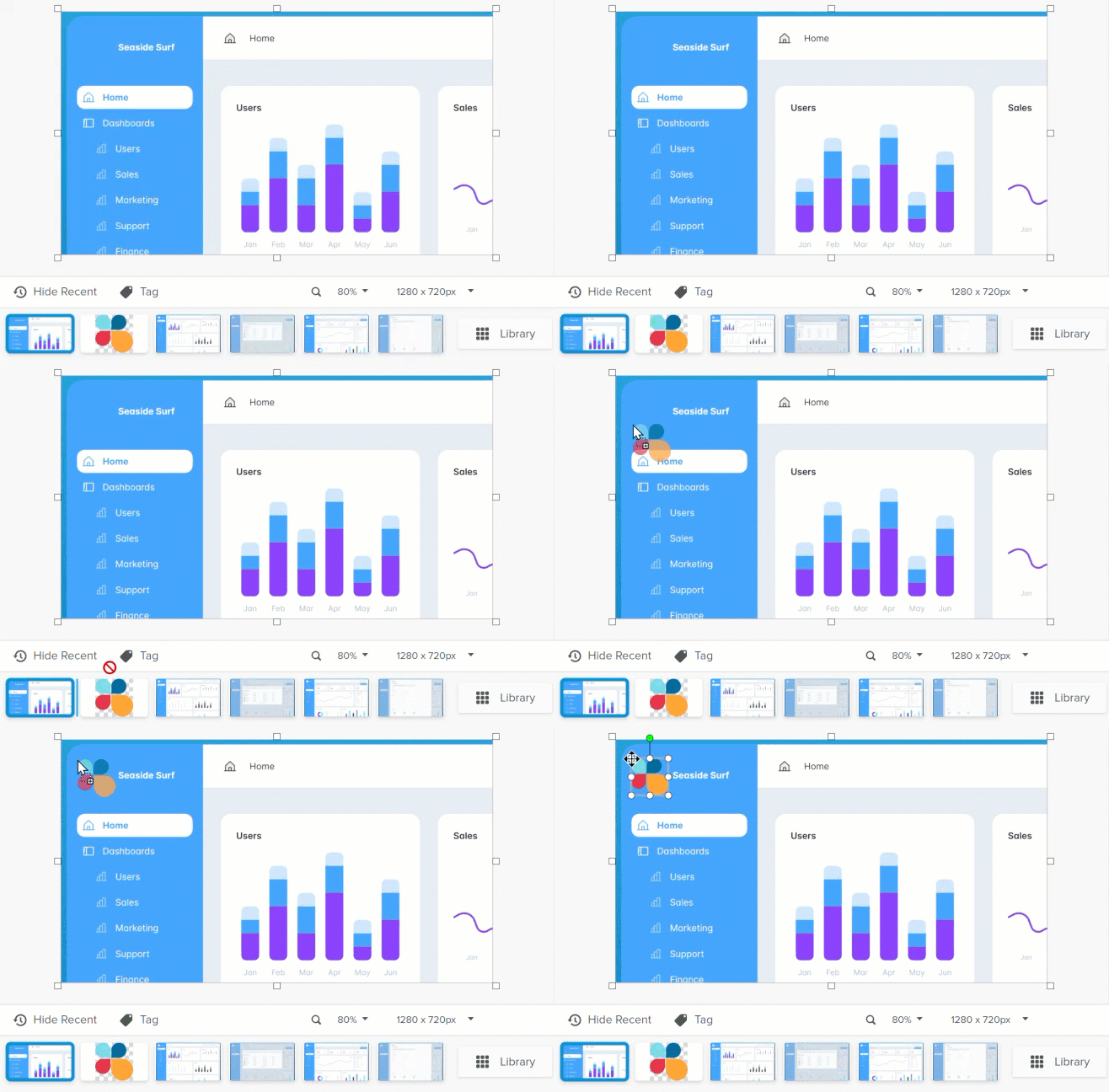
- 画像を結合するには、最近のキャプチャ トレイから画像をワークスペースにドラッグします。
- 透明効果を含む画像の場合は、キャンバスの色を透明に設定します。「背景を削除する」を参照してください。
その他のオプションや詳細については、「キャプチャを編集する」のチュートリアルを参照してください。
Snagit を入手
プロフェッショナルに最適な画面キャプチャ ソフトウェア
すべての Snagit チュートリアル