Snagit の画像やスクリーンショットをプレゼンテーション ビデオ録画に変換するには、主に 3 つの方法があります。
- Snagit で画像からビデオを作成する: Snagit 内で基本的な動画をすばやく録画できます。録音中に注釈を追加したり、不要な部分をトリミングしたりすることも可能です。
- 画像を Camtasia Online に送信する: 画像やステップ キャプチャを Camtasia Online に送信すると、Web ベースでビデオの作成や共同作業ができます。各画像にナレーションを録音し、わずか数回のクリック操作で、プロがデザインしたレイアウトを適用できます。
- 画像を Camtasia Editor に送信する: Camtasia Editor でビデオを録画して編集します。Camtasia Editor では、カーソル編集や効果、キャプション、吹き出し、タイトルや BGM などのアセット追加など、フル機能のビデオ編集が可能です。
オプション 1: Snagit で画像からビデオを作成する
画像からビデオを作成する機能では、スクリーンショットや画像に音声ナレーションを録音できます。録画しながら、矢印、図形、ステップ番号、その他お気に入りの注釈を追加することもできます。
手順を表示する
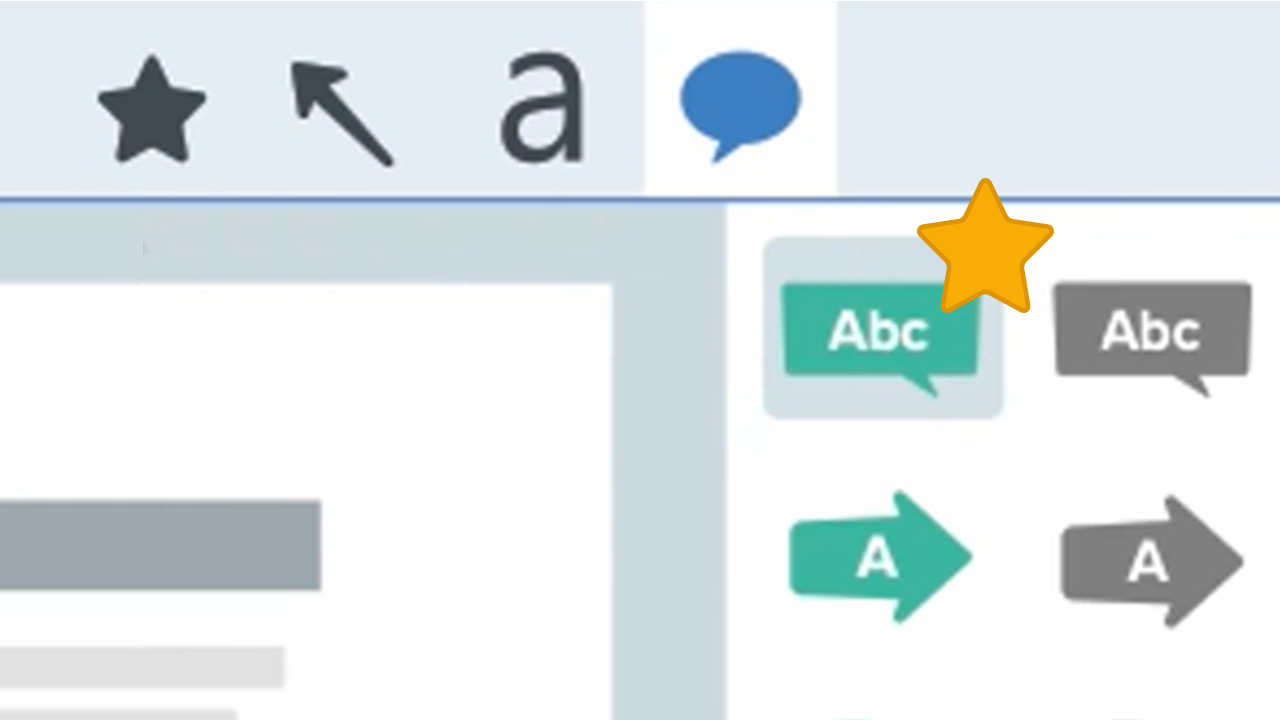
ヒント: 録画を開始する前に、描画ツールをお気に入りに追加しておきましょう。
画像にナレーションを録音する際は、矢印、ペン、ステップなどのツールを使って、画面の特定部分に注目を集めます。録画を開始する前に、必ずツールをお気に入りに追加しておきましょう。「お気に入りのスタイルとツールにすばやくアクセスする」を参照してください。
- トレイまたはライブラリ内で、Ctrl キー (Windows) または Command キー (Mac) を押したままクリックして、ビデオに表示する画像を選択します。
- [作成] > [画像からビデオを作成] を選択します。
![[作成] ボタンとオプション](https://en.tsc-stage.co/learn/wp-content/uploads/2026/03/s26-toolbar-vfi.png)
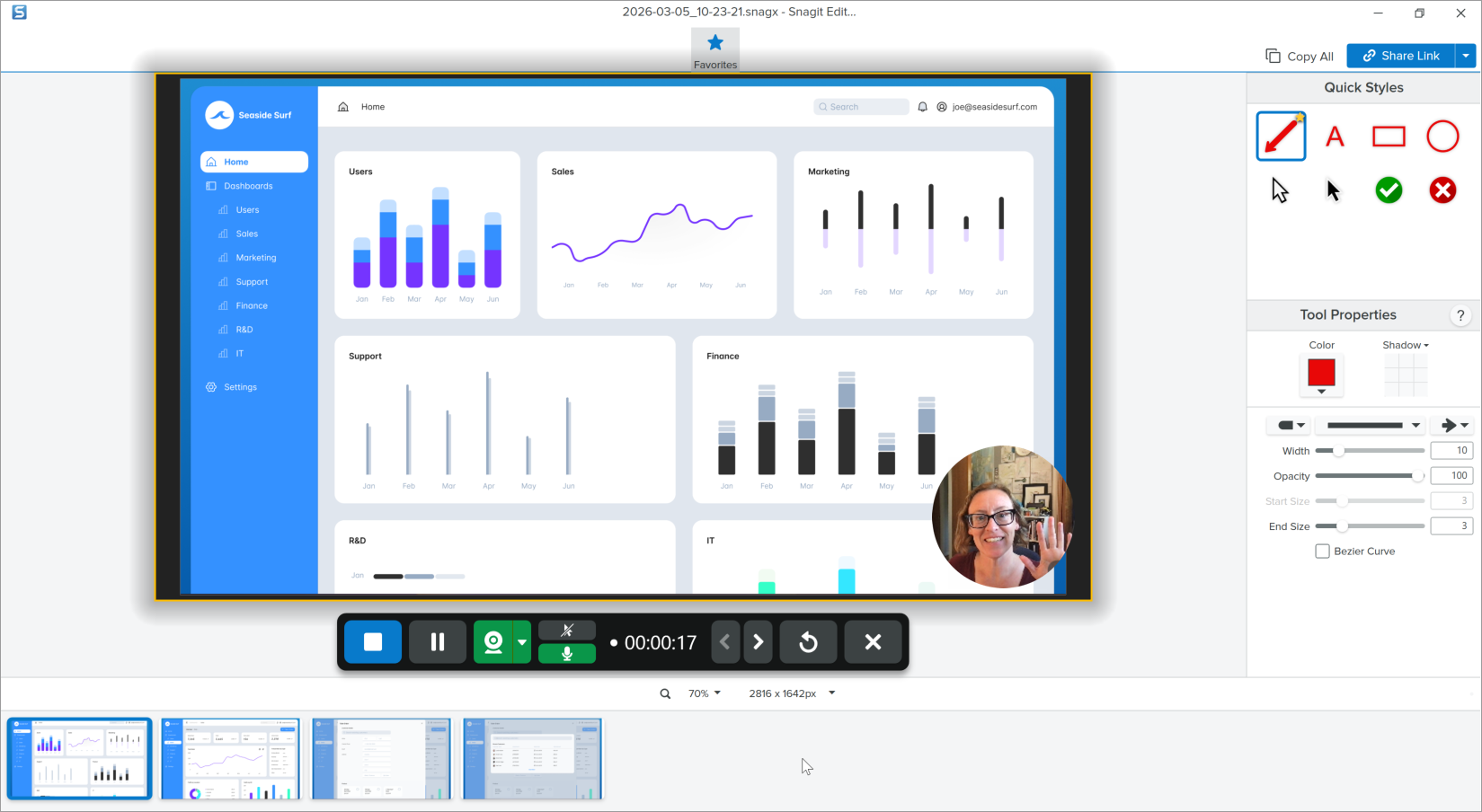
- 録画ツールバーが表示されます。
![[画像からビデオを作成] の録画ツールバー](https://en.tsc-stage.co/learn/wp-content/uploads/2024/02/s24-vfi-toolbar.png)
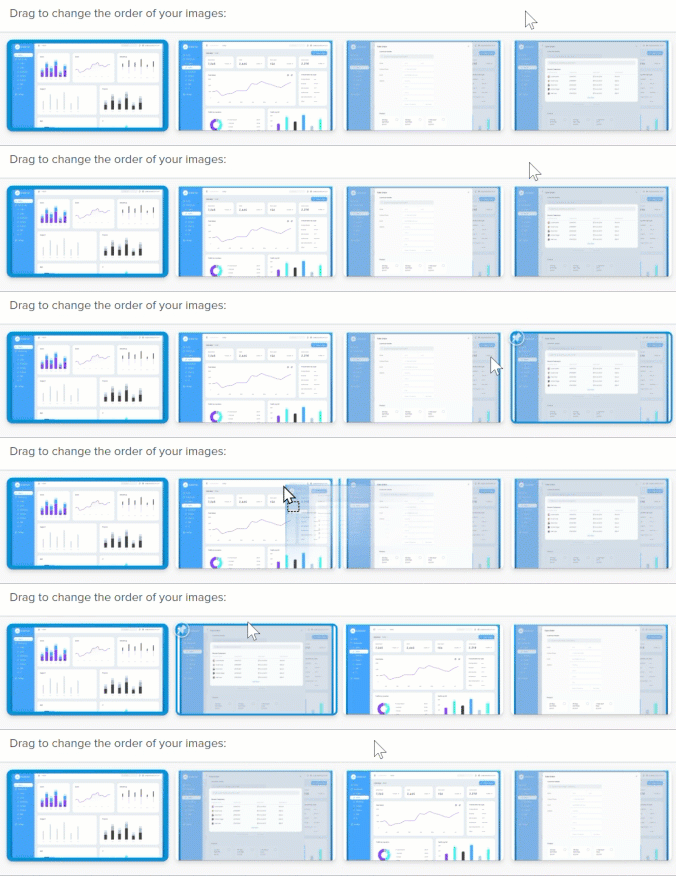
画像をクリックしてドラッグし、トレイ内で並べ替えます。
- 録画ツールバーの録画オプションをクリックして選択します。
- ビデオの背景色: ビデオに表示する背景色を選択します。最終ビデオには背景が表示されます。ビデオのコントラストを向上させるには、濃い青、黒、白などの暗い色または明るい色を使用します。
![[画像からビデオを作成] の背景色ピッカー](https://en.tsc-stage.co/learn/wp-content/uploads/2024/02/s24-vfi-color-picker.png)
- カーソル: カーソルを録画します。
![[カーソル キャプチャ] ボタン](https://en.tsc-stage.co/learn/wp-content/uploads/2024/02/s24-vfi-cursor2.png)
- マイクの音声: お使いのコンピューターの内蔵マイクまたは接続された USB マイクから音声を録音します。ドロップダウンをクリックして、デバイスを選択します。

- Web カメラ: 接続されているか、または内蔵の Web カメラからライブ ビデオを録画します。Web カメラのオン/オフを切り替えるには、[Web カメラ] ボタンをクリックします。ドロップダウンをクリックしてカメラ デバイスを選択し、Web カメラの表示設定を選択します。Web カメラのオプションの詳細については、「Picture-in-Picture ビデオを録画する」を参照してください。

- 録画を開始するには、録画ボタンをクリックするか、Shift+F9 キー (Windows) または Control+Shift+スペース キー (Mac) を押します。
![[録画の開始] ボタン](https://en.tsc-stage.co/learn/wp-content/uploads/2021/09/s22-videostart-trans.png)
- ビデオに表示されている画像を変更するには、[次の画像] ボタンまたは [前の画像] ボタンをクリックするか、左右の矢印キーを押します。
![[次の画像] ボタンと [前の画像] ボタン](https://en.tsc-stage.co/learn/wp-content/uploads/2021/09/s22-vfi-nextprevious.png)
- 録画を一時停止するには、一時停止ボタンをクリックするか、Shift+F9 キー (Windows) または Control+Shift+スペース キー (Mac) を押します。
![[録画の一時停止] ボタン](https://en.tsc-stage.co/learn/wp-content/uploads/2021/09/s22-videopause-trans.png)
- 録画中や一時停止中に、お気に入りのツールから矢印、図形、その他の注釈を追加して、特定の範囲に注目を集めることができます。
- [お気に入り] に保存されているクイック スタイルをクリックして選択します。
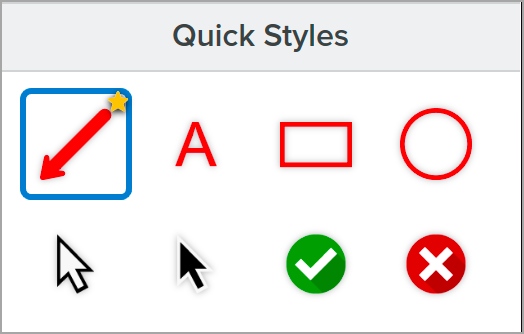
- 録画範囲をクリックしてドラッグし、注釈を追加します。
メモ: 注釈は Snagit 内の画像に追加され、録画後に削除することができます。
- 必要に応じて、キャンバス上の画像のズームやサイズを調整します (Windows のみ)。

- 録画を停止するには、停止ボタンをクリックするか、Shift+F10 キー (Windows) または Control+Shift+V キー (Mac) を押します。
![[録画の停止] ボタン](https://en.tsc-stage.co/learn/wp-content/uploads/2021/09/s22-videostop-trans.png)
ビデオがキャンバスに表示され、レビュー、編集、共有が可能になります。
オプション 2: 画像を Camtasia Online に送信する
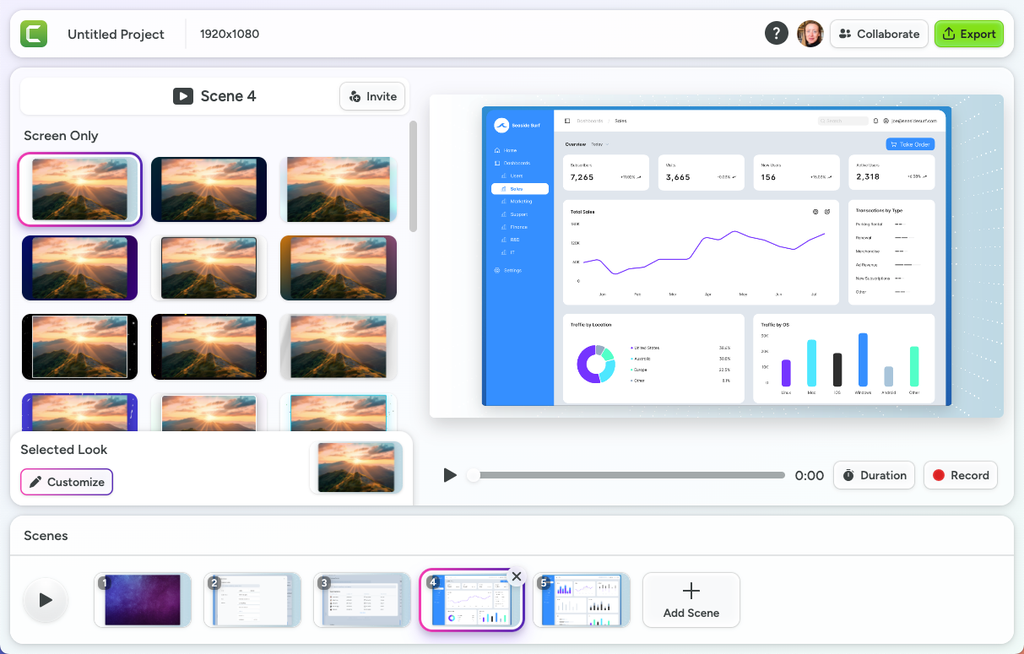
Camtasia Online は、Web ベースの画面録画/ビデオ作成ツールです。
- 各画像に対して、カメラ映像の有無にかかわらず、最大 5 分間のナレーションを録音できます。
- 各シーンの冒頭や末尾にある不要な部分をトリミングできます。
- 必要に応じて、シーンをドラッグ & ドロップで並べ替えることができます。
- スタイリッシュなテンプレートやダイナミック背景で、ビデオをより魅力的な仕上がりにできます。
- 共同作業も可能です。他のユーザーを招待して、画像のインポートやシーンの録画を行えます。
- 完成したビデオは Screencast にエクスポートしたり、MP4 形式でダウンロードしたり、Camtasia Editor で開いてさらに編集したりできます。
手順を表示する
- Snagit Editor で、最近のキャプチャ トレイのキャプチャをクリックして選択します。複数の画像を選択するには、Ctrl キー (Windows) または Command キー (Mac) を押したままクリックします。
メモ: Camtasia Online にアップロードできる画像の最大サイズは 6720 x 6720 ピクセル (または Mac の場合 2 倍ピクセル密度で 3360 x 3360 ピクセル) です。
- [リンクを共有] ドロップダウンまたは [共有] ドロップダウンをクリックして、Camtasia Online を選択します。
![[共有] メニュー内の Camtasia Online](https://en.tsc-stage.co/learn/wp-content/uploads/2026/05/s26-share-menu-camo.png)
- [Camtasia Online に共有] ダイアログが表示されたら、Camtasia Online プロジェクトを選択するか、[Create New Project] を選択します。
![[Camtasia Online に共有] ダイアログ](https://en.tsc-stage.co/learn/wp-content/uploads/2026/05/s26-share-camo-create-new.png)
Web ブラウザーで Camtasia Online が開き、画像ごとに個別のシーンが作成されます。
- シーンをクリックして選択します。
- 画像プレビューの下にある [Record] ボタンをクリックします。
![[Record] ボタン](https://en.tsc-stage.co/learn/wp-content/uploads/2025/10/record-button-imported-image.png)
- メッセージが表示されたら、Camtasia Online にマイクから録音する権限を付与し、[Microphone] ドロップダウンから使用するマイクを選択します。
- カメラ映像の録画も行う場合は、画像プレビューの下にある [Camera] ボタンをクリックし、カメラ デバイスを選択して、Camtasia Online にカメラ映像を録画する権限を付与します。
![[Camera] ボタン](https://en.tsc-stage.co/learn/wp-content/uploads/2025/10/camera-button-rec-image.png)
- [Start Recording] ボタンをクリックします。
- 録画カウントダウンが開始されます。ナレーション録音を開始できます。各シーンにつき最大 5 分まで録音できます。
- 必要に応じて、[Enable Recording Preview] ボタンをクリックして、ナレーション録音中に画像プレビューを表示することもできます。
![[Enable Recording Preview] ボタン](https://en.tsc-stage.co/learn/wp-content/uploads/2025/10/image-preview-button.png)
- 録音を終えたら、[Stop] ボタンをクリックします。
- 録音されたシーンがビデオ プロジェクトに表示されます。録音後は次の操作が可能です。
- 録音のプレビュー: 再生ボタンをクリックして録音を確認します。
録画に満足できない場合は、[Re-record] ボタンをクリックし、現在の録音を削除してシーンを再度録音できます。
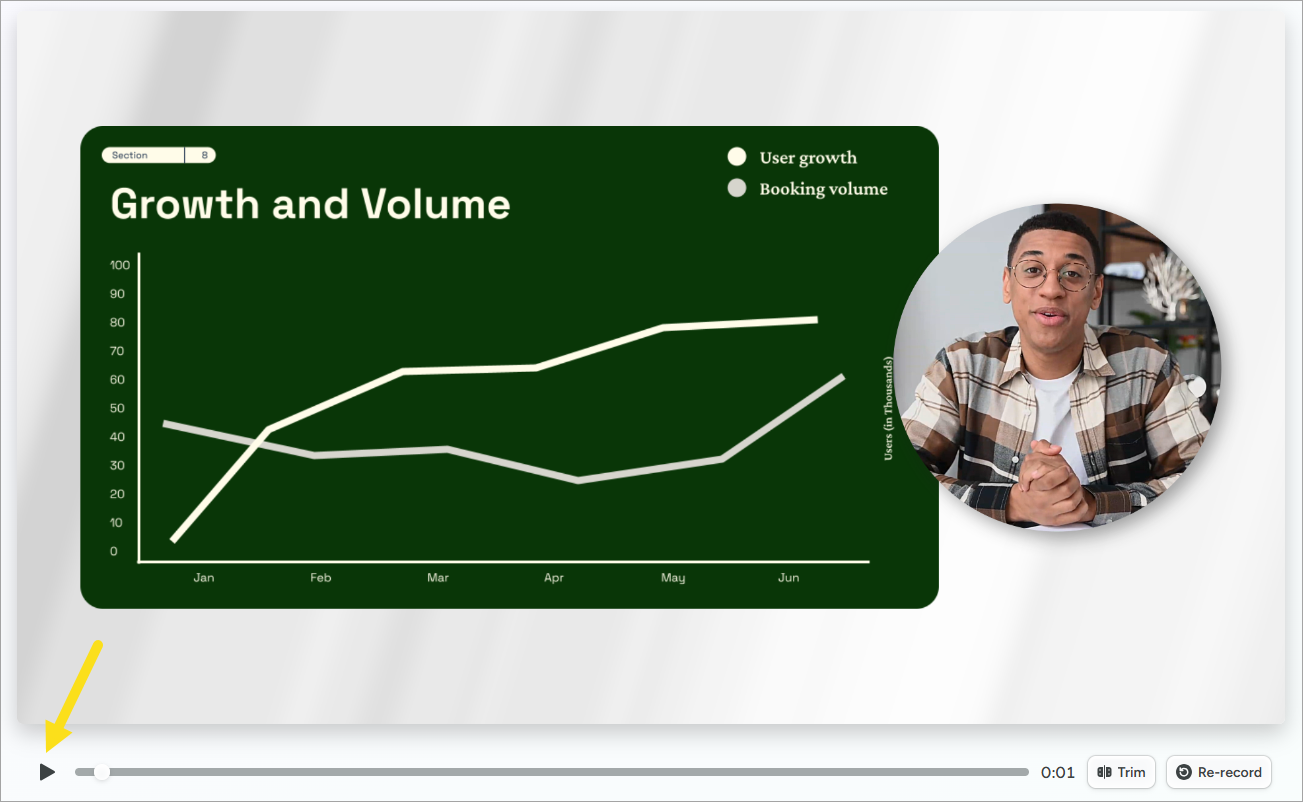
- シーンのカスタマイズ: シーンの見た目はいつでもカスタマイズできます。「シーンをカスタマイズする」を参照してください。
- シーンのトリミング: 録音の冒頭または末尾をトリミングできます。[Trim] ボタンをクリックし、ハンドルを内側にドラッグして録音をトリミング、または外側にドラッグして元の録音を復元します。[完了] をクリックします。
詳細については、Camtasia Online のチュートリアルを参照してください。
ヒント: ステップ キャプチャを使用してビデオ作成を効率化する
ステップ キャプチャは、操作手順を進めるたびにスクリーンショットを自動的に取得します。取得したスクリーンショットを Camtasia Online に送信すると、ビデオの作成をすぐに始められます。「手順をキャプチャしてビデオを作成する」を参照してください。
オプション 3: 画像を Camtasia Editor に送信する
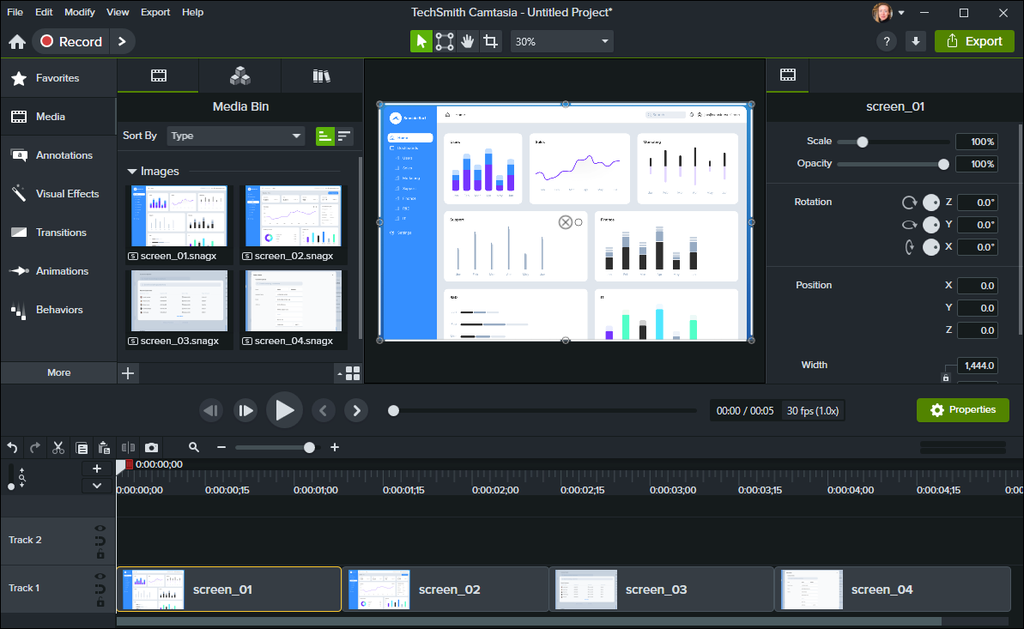
さらに高度なビデオ編集を行う場合は、画像を Camtasia Editor に送信します。
- 画像を他の画面録画やカメラ映像、マイク音声録音などと組み合わせて、個別に編集可能なトラックとして扱うことができます。
- キャプション、吹き出し、アニメーション、BGM などをビデオに追加して、視聴者を引き付けることができます。
- ズームとパン機能を使って、画像内の重要な要素にすばやく焦点を当てられます。
- 音声をテキストベースの編集や効果で調整できます。
- 完成したビデオは MP4 形式でエクスポートしたり、Screencast や YouTube に共有したり、SCORM パッケージとしてエクスポートして学習管理システム (LMS) にアップロードして使用したりできます。
Camtasia Editor を無料で試用する
音声を編集し、タイトルや字幕などを追加してビデオを仕上げましょう。
今すぐダウンロード
手順を表示する
- Snagit Editor で、最近のキャプチャ トレイのキャプチャをクリックして選択します。複数の画像を選択するには、Ctrl キー (Windows) または Command キー (Mac) を押したままクリックします。
- [リンクを共有] ドロップダウンまたは [共有] ドロップダウンをクリックして、Camtasia Editor を選択します。
![[共有] メニュー内の Camtasia Editor](https://en.tsc-stage.co/learn/wp-content/uploads/2026/05/s26-share-menu-camtasia-editor.png)
画像は、開いている Camtasia Editor プロジェクト内のメディア ビンに追加されます。プロジェクトを開いていない場合は、Camtasia が新しいプロジェクトを作成し、画像をメディア ビンに配置します。
- メディアを、メディア ビンからタイムラインまたはキャンバス上の目的の位置にドラッグします。
Camtasia Editor の使用を始めるには、以下のチュートリアルを参照してください。
ヒント: Camtasia Editor から Snagit に画像を送信して編集し、変更を自動的に同期できます。
Camtasia Editor のメディア ビンで、画像を右クリックして [Snagit で編集] オプションを選択します。Snagit での編集が完了したら、[送信] (Windows) または [終了] (Mac) をクリックすると、Camtasia Editor 内の画像が自動的に更新されます。
Snagit を入手
プロフェッショナルに最適な画面キャプチャ ソフトウェア
すべての Snagit チュートリアル