Picture-in-Picture ビデオを録画する
Snagit の Picture-in-Picture 機能では、画面と Web カメラの映像を同時に録画します。

Snagit の Picture-in-Picture 機能では、画面と Web カメラの映像を同時に録画します。

Picture-in-Picture (カメラ映像) のビデオを追加して、視聴者とのコミュニケーションを図ることができます。Snagit の Picture-in-Picture では、次のことができます。

![キャプチャ ウィンドウの [ビデオ] タブ](https://en.tsc-stage.co/learn/wp-content/uploads/2026/03/s26-capture-video-tab-2.png?ver=1779200368)
![[カメラ] のトグル](https://en.tsc-stage.co/learn/wp-content/uploads/2026/03/s26-camera-toggle.png)
![[カメラのオプション] の矢印](https://en.tsc-stage.co/learn/wp-content/uploads/2026/03/s26-camera-arrow.png)
メモ: 録画を開始する前に、カメラのオプションをプレビューして変更することもできます。
![[マイク] のトグル](https://en.tsc-stage.co/learn/wp-content/uploads/2026/03/s26-microphone-toggle.png)
![[マイクのオプション] の矢印](https://en.tsc-stage.co/learn/wp-content/uploads/2026/03/s26-microphone-arrow.png)
![[キャプチャ] ボタン](https://en.tsc-stage.co/learn/wp-content/uploads/2026/03/s26-capture-button-1.png?ver=1779128182)
![選択十字線と [全画面] ボタン](https://en.tsc-stage.co/learn/wp-content/uploads/2021/07/s2022-crosshairsandfullscreen.png)
![[録音準備完了] ウィンドウのプレビューとビデオ録音ツールバー](https://en.tsc-stage.co/learn/wp-content/uploads/2024/05/s24-ready-to-record.png)


Snagit Editor でキャプチャが開きます。ここから、以下の操作を実行できます。
録画前および録画中にカメラのオプションを少し調整するだけで、ビデオのインパクトや効果を高めることができます。
Snagit キャプチャ ウィンドウの [ビデオ] タブまたはビデオ録画ツールバーから、Web カメラのオプションを選択します。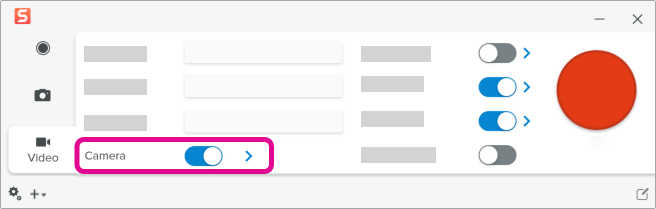
![ビデオ録画ツールバーの [カメラから録画] ボタンとオプション ボタン](https://en.tsc-stage.co/learn/wp-content/uploads/2026/03/s26-video-toolbar-camera-options.png)
デバイス
内蔵カメラや接続されている録画デバイスを選択します。
位置
最終ビデオの Picture-in-Picture ウィンドウの位置を、[左上]、[右上]、[左下]、[右下] から選択します。


または、[全画面] (Windows) または [全画面カメラ] (Mac) を選択して、画面を録画せずにカメラ映像のみを表示することもできます。
図形
カメラ映像を Picture-in-Picture で表示する形状を、[円]、[正方形]、[角丸正方形]、[四角形]、[角丸四角形] から選択します。


カメラを反転 (Mac のみ)
カメラ映像を水平に反転します。
境界線 (Mac のみ)
Picture-in-Picture のカメラ映像に枠線を追加し、色を選択します。
背景 (Mac のみ)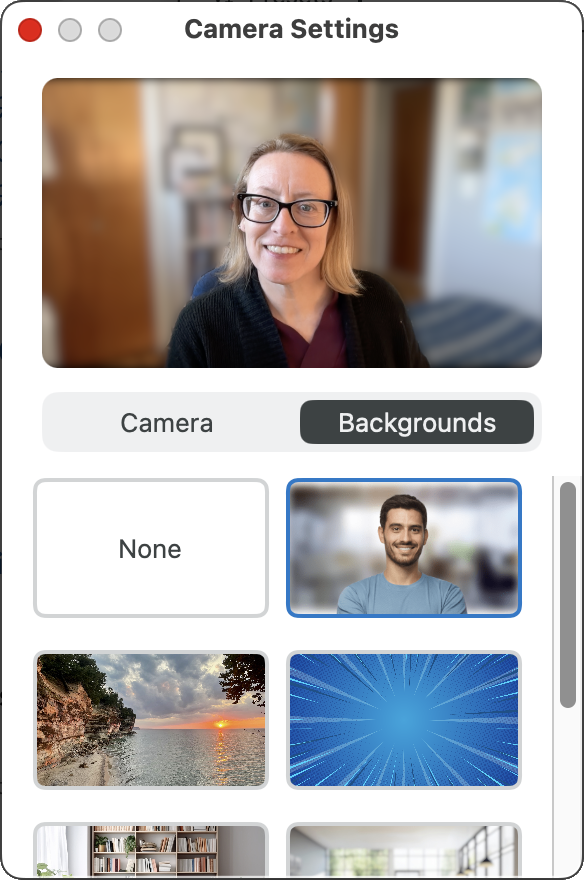
[カメラ設定] ダイアログで、[背景] タブをクリックし、次のいずれかのオプションを選択します。


注意: Intel プロセッサー搭載の Mac では、バーチャル背景はサポートされていません。[なし] または [ぼかし] の背景オプションから選択してください。
録画ボタンを押す前に、Snagit には録画範囲とカメラ映像のプレビューが表示されます。プレビュー時や録画中に、カメラ映像のサイズ、スタイル、位置を調整できます。
カメラ映像のサイズを変更する
Picture-in-Picture で表示するカメラ映像のサイズを変更するには、カメラのプレビューの角をドラッグして内側や外側に動かします。
カメラ映像の位置を変更する
Picture-in-Picture で表示するカメラ映像の位置を変更するには、カメラのプレビューをクリックして、別のコーナーにドラッグします。
Picture-in-Picture と全画面カメラを切り替える
Picture-in-Picture と全画面カメラを切り替えるには、[全画面カメラ]  または [Picture-in-Picture]
  ボタンをクリックするか、Control+Shift+F キーを押します。
ヒント: ビデオ設定を変更するには、録画を一時停止します。
洗練された映像にするためには、一時停止してから Picture-in-Picture の位置などのビデオ設定を変更してください。

プロフェッショナルに最適な画面キャプチャ ソフトウェア
* Snagit 2024 以前のバージョンをお持ちですか? 以前のバージョンのヘルプをご覧ください。