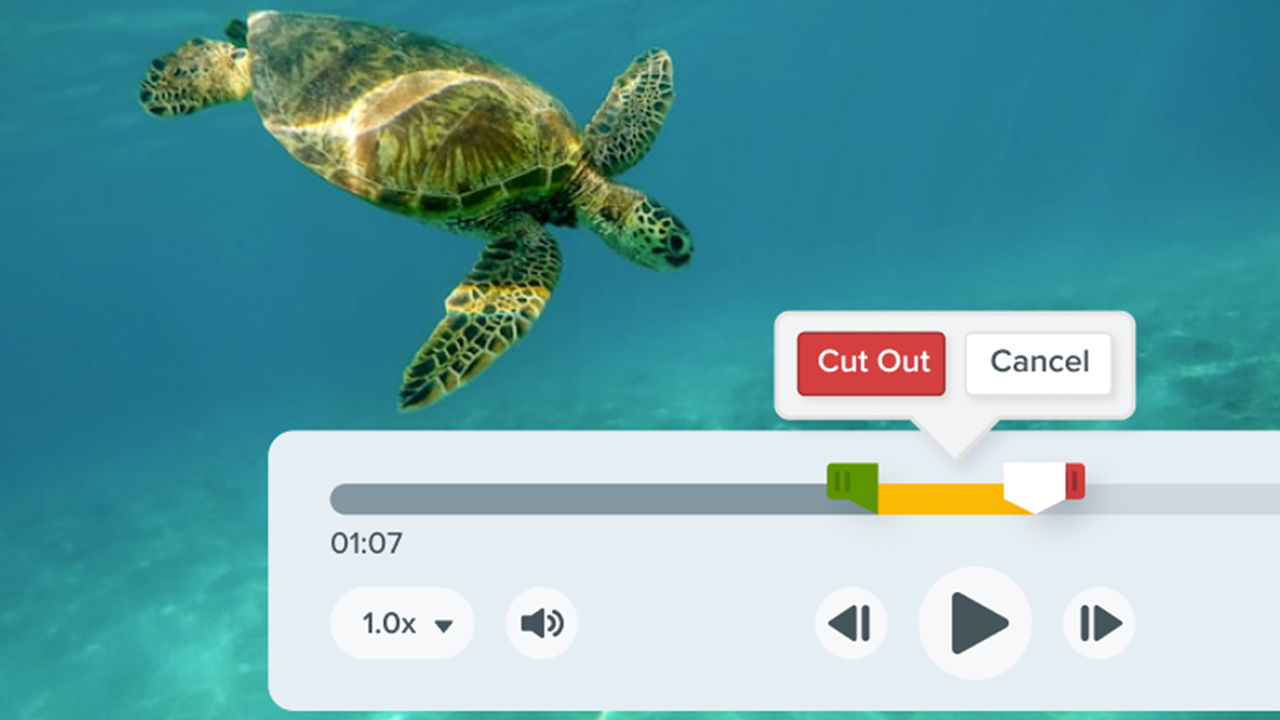
スクリーンショットだけでは不十分な場合は、ビデオを録画して、伝えたいことをすばやく明確に伝達しましょう。Snagit のビデオを使用して、操作手順のデモや、チームでの簡単な情報共有、デザインへのフィードバックなどを実行できます。
ビデオを録画する
- キャプチャ ウィンドウで [ビデオ] タブを選択します。このタブの設定についての詳細は、「ビデオ キャプチャの設定」を参照してください。
![キャプチャ ウィンドウの [ビデオ] タブ](https://en.tsc-stage.co/learn/wp-content/uploads/2026/03/s26-capture-video-win.png?ver=1778874976)
- [キャプチャ] ボタンをクリックするか、Print Screen キー (Windows) または Control+Shift+C キー (Mac) を押します。
![[キャプチャ] ボタン](https://en.tsc-stage.co/learn/wp-content/uploads/2026/03/s26-capture-button-3.png?ver=1778874856)
- オレンジ色の十字線が表示されます。画面上でクリックしてドラッグし、録画する範囲を選択するか、[全画面] ボタンをクリックして画面全体を選択します。録画範囲の選択については、「録画サイズ (解像度)」を参照してください。
![選択十字線と [全画面] ボタン](https://en.tsc-stage.co/learn/wp-content/uploads/2021/07/s2020-crosshairsandfullscreen.png)
- 選択した範囲を編集するには、次のいずれかを実行します。
- ハンドルをドラッグして、選択範囲を調整します。
- [幅] と [高さ] のフィールドにカスタム サイズをピクセル単位で入力します。
- ハイライトされた範囲内をクリックして、画面の目的の場所にドラッグします。
- 録画範囲のプレビュー、[録画準備完了] ウィンドウ、録画ツールバーが表示されます。

- [録画準備完了] ウィンドウで設定を確認し、ビデオ録画ツールバーで変更を加えます。
- カーソル: 画面録画中にカーソルを録画します。ボタンをクリックして、オプションのオン/オフを切り替えます。

- カーソル効果: ドロップダウンをクリックして、カーソルのハイライトとクリック アニメーションのオン/オフを切り替えます。
![[カーソル効果] ドロップダウン](https://en.tsc-stage.co/learn/wp-content/uploads/2024/04/s24-cursor-effects.png)
- システム オーディオ: アプリケーションのアラート音やコンピューターのスピーカーから再生されている音声など、コンピューターからの音を録音します。

- カメラ: 内蔵 Web カメラまたは接続されたカメラ デバイスから録画します。ボタンをクリックして、録画前または録画中にオプションのオン/オフを切り替えます。

- カメラのオプション: ドロップダウンをクリックして、カメラのオプションを選択します。「Picture-in-Picture ビデオを録画する」を参照してください。
![[Web カメラのオプション] メニュー](https://en.tsc-stage.co/learn/wp-content/uploads/2023/08/s24-webcam-options-1.png)
- マイク: お使いのコンピューターの内蔵マイクまたは接続された USB マイクから音声を録音します。

- マイクのオプション: ドロップダウンをクリックして、デバイスまたは他のオプションを選択します。
![[マイクのオプション] ボタン](https://en.tsc-stage.co/learn/wp-content/uploads/2024/12/s25-hud-mic-options-button.png)
- 録画を開始するには、録画ボタンをクリックするか、Shift+F9 キー (Windows) または Control+Shift+スペース キー (Mac) を押します。

- 録画中に重要な情報を強調表示するには、[画面の描画] ボタンをクリックして目的の描画ツールを選択します。詳細については、「画面の描画」を参照してください。
![[画面の描画] ボタン](https://en.tsc-stage.co/learn/wp-content/uploads/2022/10/s23-ScreenDrawButton_NotEnabled.png)
- 録画を一時停止するには、一時停止ボタンをクリックするか、Shift+F9 キー (Windows) または Control+Shift+スペース キー (Mac) を押します。

- 録画を停止するには、停止ボタンをクリックするか、Shift+F10 キー (Windows) または Control+Shift+V キー (Mac) を押します。

Snagit Editor でビデオが開きます。ここから、以下の操作を実行できます。
ビデオをメールで送るためのリンクが必要な場合
[リンクの共有] をクリックして、ビデオを Screencast にアップロードします。TechSmith アカウントがあれば無料で利用できます。
Snagit がクリップボードにコピーしたリンクを送れば、ビデオを誰とでもすばやく共有できます。
Screencast の概要
録画のヒント
- 全画面を録画する場合、録画ツールバーを非表示にしたり、最小化したりできます。
- ディスプレイが 1 台の場合は、ホットキーを使用して録画の一時停止、停止、再開を行います。「Snagit ホットキー ガイド」を参照してください。
- ディスプレイが 2 台の場合は、録画ツールバーを録画しない画面までドラッグします。
- 画面操作が頻繁に行われるビデオでは、録画中に画面の描画を使用するのではなく、ビデオ キャプチャの設定で [カーソルをキャプチャ] を有効にして、[カーソルをハイライト] と [クリック アニメーション] をオンにすることをお勧めします。
- 1 時間以上の録画を行うと、動画に問題が生じる場合や、ビデオ キャプチャに失敗する場合があります。短いクリップを録画してから、ビデオを結合することをお勧めします。
ビデオ キャプチャの設定
キャプチャ ウィンドウでは以下の設定が可能です。
次で開く
録画後のビデオ キャプチャの送信先のオプションを選択します。
![[次で開く] ドロップダウン メニュー](https://en.tsc-stage.co/learn/wp-content/uploads/2026/05/s26-openin-menu.png)
- Snagit Editor (デフォルト): Snagit Editor でビデオが開き、レビュー、編集、共有ができます。
- Camtasia Editor: Snagit は、音声やカーソル情報を含むビデオを Camtasia Editor に送信します。このビデオは Snagit ライブラリに保存されません「Camtasia で柔軟に編集できるマルチトラック ビデオを録画する」を参照してください。
- メモ: ビデオ は Snagit ライブラリに保存されますが、Snagit Editor で開いてレビューすることはできません。
選択
録画範囲のオプション (範囲、ウィンドウ、全画面 (Mac)) を選択します。歯車のアイコンをクリックして、オプションを追加します。

メモ: Windows では、[ウィンドウ] オプションを使用すると、開いているウィンドウをガイドとして、選択用の十字線を画面上の特定範囲にスナップできます。Snagit は、画面上で選択した範囲に表示されるすべての内容を録画します。
Mac では、[ウィンドウ] オプションを使用すると、特定のアプリケーション ウィンドウを選択できます。Snagit は、ウィンドウのサイズを変更したり、別の場所に移動したり、別のウィンドウを前面に移動した場合でも、選択したアプリケーション ウィンドウのみを追従して録画します。
共有
録画したビデオを特定の宛先に共有する場合は、宛先を選択します。後で宛先を選択する場合は [なし] を選択します。共有先の詳細については、「キャプチャを共有する」を参照してください。

カメラ
内蔵 Web カメラなどのカメラ デバイスから映像を録画します。詳細については、「Picture-in-Picture ビデオを録画する」を参照してください。
![[カメラ] のトグルと矢印](https://en.tsc-stage.co/learn/wp-content/uploads/2026/03/s26-capture-video-camera1.png?ver=1778874805)
- カメラのオプションのオン/オフを切り替えます。
- 矢印をクリックしてオプションを選択します。
- デバイス: 内蔵 Web カメラや接続されている録画デバイスを選択します。
- 位置: 最終ビデオの Picture-in-Picture ウィンドウの場所を選択するか、[全画面] を選択します。
- 図形: Picture-in-Picture のカメラの表示形状を、[円]、[四角形]、[角丸四角形]、[正方形]、[角丸正方形] から選択します。
- カメラを反転 (Mac のみ): カメラの映像を水平に反転します。
- 境界線 (Mac のみ): Picture-in-Picture のカメラ映像に枠線を追加し、枠線の色またはグラデーションを選択します。
- 背景 (Mac のみ): カメラの背景をぼかすか、バーチャル背景を選択します。
注意: Intel プロセッサー搭載の Mac では、バーチャル背景はサポートされていません。
画面の描画
ビデオを録画しながら、重要な情報を画面上で強調することができます。詳細については、「画面の描画」を参照してください。
![[画面の描画] のトグルと矢印](https://en.tsc-stage.co/learn/wp-content/uploads/2026/03/s26-capture-video-screendraw.png?ver=1778875103)
- トグルをクリックして画面の描画のオン/オフを切り替えます。
- 矢印をクリックして、[画面の描画] のオブジェクトのフェード タイムを秒単位で設定します。これにより、描画したオブジェクトが画面上に残る時間が決まります。
- カーソル キャプチャのオン/オフを切り替えます。
![[カーソルをキャプチャ] のトグルと矢印](https://en.tsc-stage.co/learn/wp-content/uploads/2026/03/s26-capture-video-cursor.png?ver=1778875198)
- 矢印をクリックして、[カーソルをハイライト] と [クリック アニメーション] のカーソル効果を選択します。
- Snagit for Windows:
![Windows の [カーソル効果] のオプション](https://en.tsc-stage.co/learn/wp-content/uploads/2026/03/s26-cursor-effects-win.png?ver=1778874908)
- Snagit for Mac:
![Mac の [カーソル効果] のオプション](https://en.tsc-stage.co/learn/wp-content/uploads/2026/03/s26-cursor-effects-mac.png)
マイク
ビデオ キャプチャ中にマイク デバイスを使用して音声を録音します。
![[マイクから録音] のトグルと矢印](https://en.tsc-stage.co/learn/wp-content/uploads/2026/03/s26-capture-video-mic.png?ver=1778875152)
- トグルをクリックしてマイクの録音のオン/オフを切り替えます。
- 矢印をクリックして、マイクのその他のオプションを選択します。
- マイク: ドロップダウンからデバイスを選択します。
- 入力を自動で調整 (Mac のみ): 「ゲイン」とも呼ばれ、Snagit はマイクからの入力音量を自動で調整します。入力音量を手動で調整する場合は、このオプションの選択を解除します。
- バックグラウンド ノイズを除去: Snagit は、コンピューターのファン、キーボード、周囲の会話など、バックグラウンドの音をオーディオ入力から自動的に除去します。
システム オーディオ
ビデオ キャプチャ中にシステム オーディオ (アプリケーションや Web サイトの音) を録音します。
![[システムの音を録音] トグル](https://en.tsc-stage.co/learn/wp-content/uploads/2026/03/s26-capture-video-system.png?ver=1778875016)
ヒント: キャプチャ プリセットを利用して時間を短縮できます。
同じビデオ サイズや録画設定を頻繁に使用する場合は、後で使用できるようにプリセットとして保存してください。「キャプチャ設定をプリセットとして保存する」を参照してください。
録画サイズ (解像度)
品質の高いビデオを作成するには、録画を開始する前に録画サイズを考慮します。ビデオを視聴者と共有する予定の場所に適したサイズを選択することが重要です。Snagit には、適切なサイズを選択する方法がいくつか用意されています。
ビデオの録画範囲を選択する
Snagit では、さまざまなサイズで柔軟に録画できます。画面の適切なコンテンツのみを含む録画範囲を選択して、画面のコンテンツをフレームに収めてください。
| オプション | 説明 |
|---|
| 全画面 | [全画面] ボタンをクリックします。
![[全画面] ボタン](https://en.tsc-stage.co/learn/wp-content/uploads/2021/07/s2020-fullscreenbutton.png) |
| ウィンドウ |
- カーソルを録画するウィンドウの上へ移動します。

- ウィンドウの周囲にオレンジ色の境界線が表示されます。クリックして選択します。
|
| 範囲 | クリックしてドラッグし、画面上の範囲を選択します。選択範囲を特定の縦横比に固定するには、次のように操作します。 - 16:9: Control キー (Windows) または Shift キー (Mac) を押したままドラッグします。
- 4:3 (Windows のみ): Shift キーを押したままドラッグします。
|
| カスタム サイズ |
- クリックしてドラッグし、画面上の範囲を選択します。
- ツールバーが表示されます。[幅] と [高さ] のフィールドにカスタム サイズを入力します。

- クリック & ドラッグで、選択した録画範囲を画面上の目的の位置に移動できます。
|
| 標準的なサイズ | Snagit のビデオ ガイドは、YouTube、Web サイト、モバイル デバイスなど、ビデオが共有される一般的な場所の標準サイズ、または推奨されるビデオ サイズ (最大 1920×1080) を示しています。利用可能なビデオ ガイドは次のとおりです。 - 1080p: 1920×1080
- 720p: 1280×720
- 640×480
- 320×240
特定のビデオ サイズが必要なサイトやデバイスなどでビデオを共有する場合は、そのサイズで録画するか、推奨サイズと同じ縦横比で録画することをお勧めします。 - 録画する範囲を選択している際に、G キーを押すと、ビデオの選択ガイドのオン/オフが切り替わります。
- クリックしてドラッグし、録画範囲を選択します。カーソルをドラッグして標準サイズのいずれかに近付くと、ガイドが薄く表示されます。
- カーソルをそのままドラッグしてガイドに合わせると、選択範囲の境界線がハイライト表示されます。
|
Snagit を入手
プロフェッショナルに最適な画面キャプチャ ソフトウェア
すべての Snagit チュートリアル