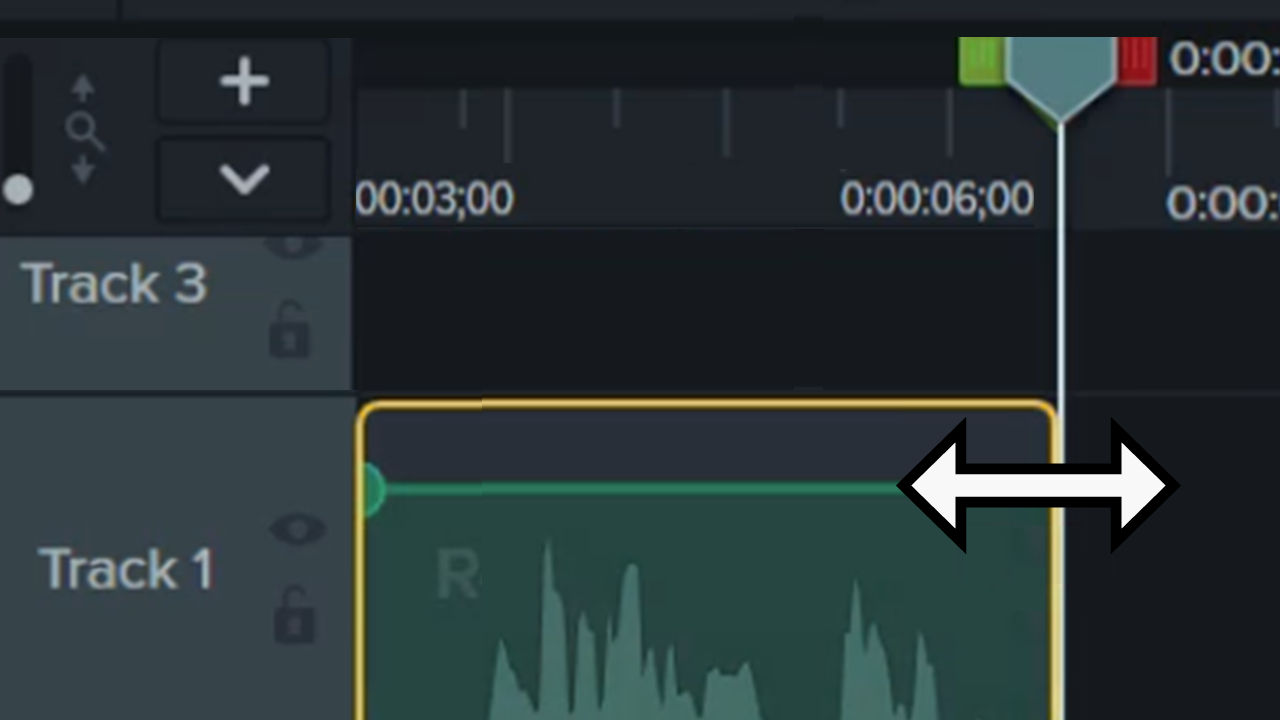






Camtasia Editor で柔軟に編集できるマルチトラック ビデオを録画する
Snagit から Camtasia Editor に直接録画する方法を学びます。わずか数回のクリック操作で、プロ並みの外観、レイアウト、効果を適用できるほか、高度なビデオ、音声、カーソル編集機能も利用できます。

Snagit から Camtasia Editor に直接録画する方法を学びます。わずか数回のクリック操作で、プロ並みの外観、レイアウト、効果を適用できるほか、高度なビデオ、音声、カーソル編集機能も利用できます。

Camtasia Editor での推奨される追加編集については、「録画後の基本的な編集」を参照してください。
Snagit Editor では、複数のビデオを結合したり、不要な部分をトリミングしたりできます。「ビデオを編集する」を参照してください。
ただし、より柔軟で高度な編集を行うには、Snagit の録画を Camtasia Editor で開くように設定してください。Snagit は、画面、カメラ映像、カーソル、音声をそれぞれ別のストリームとして録画するため、次のことが可能になります。

クレジット カードは不要です。Camtasia Essentials、Create、または Pro のサブスクリプションなしでエクスポートしたビデオには透かしが入ります。
今すぐダウンロード
[ビデオ] キャプチャ タブで、[次で開く] ドロップダウンから [Camtasia Editor] を選択します。 ![[Camtasia Editor で開く] オプションが表示されたビデオ キャプチャ ウィンドウ](https://en.tsc-stage.co/learn/wp-content/uploads/2026/02/s26-open-camtasia-win-oldui.png)
その他のビデオ キャプチャ設定を調整し、[キャプチャ] をクリックしてビデオを録画します。詳細については、「Snagit でビデオを録画する」を参照してください。
録画が完了すると、ビデオは Camtasia Rev で開き、数回クリックするだけで、プロがデザインしたレイアウトやクイック エフェクトを適用できます。「Rev メディア入門」を参照してください。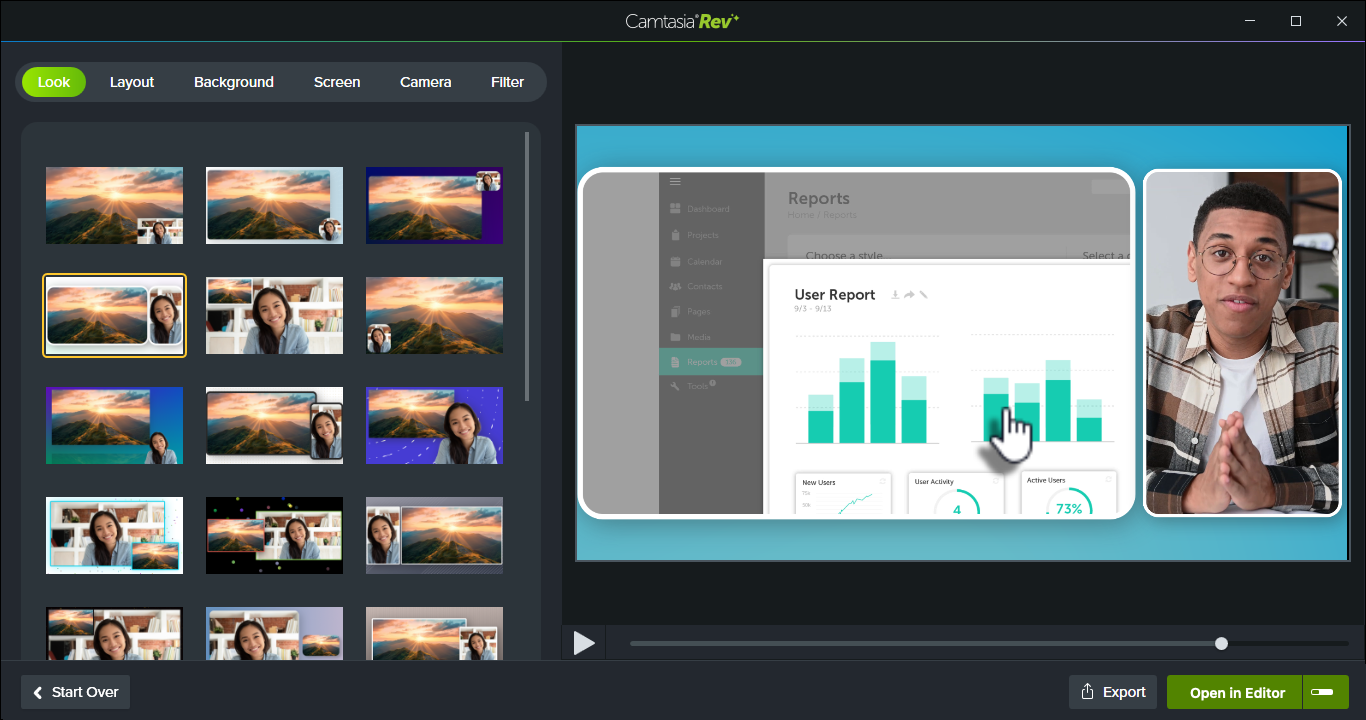
Camtasia Rev でレイアウトや効果を適用した後、次の操作を行うことができます。

プロフェッショナルに最適な画面キャプチャ ソフトウェア
* Snagit 2024 以前のバージョンをお持ちですか? 以前のバージョンのヘルプをご覧ください。