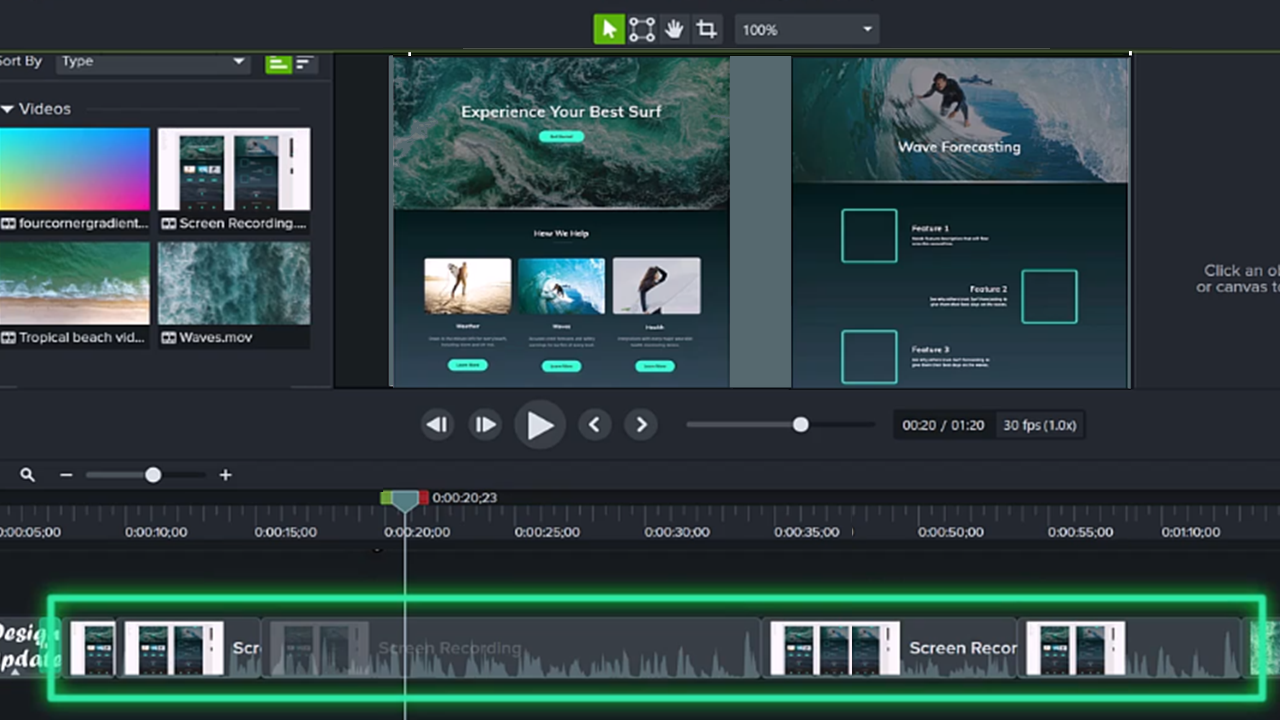
Camtasia Editor の新機能
Camtasia Editor の新機能と機能改善について学びます。

Camtasia Editor の新機能と機能改善について学びます。

Zoom 録画を洗練されたビデオにすばやく変換できるようになりました。個々のファイルまたは Rev メディアとして Camtasia Editor に直接インポートして、共有する前にクリーンアップと修正を行い、プロフェッショナルなタッチを加えることができます。
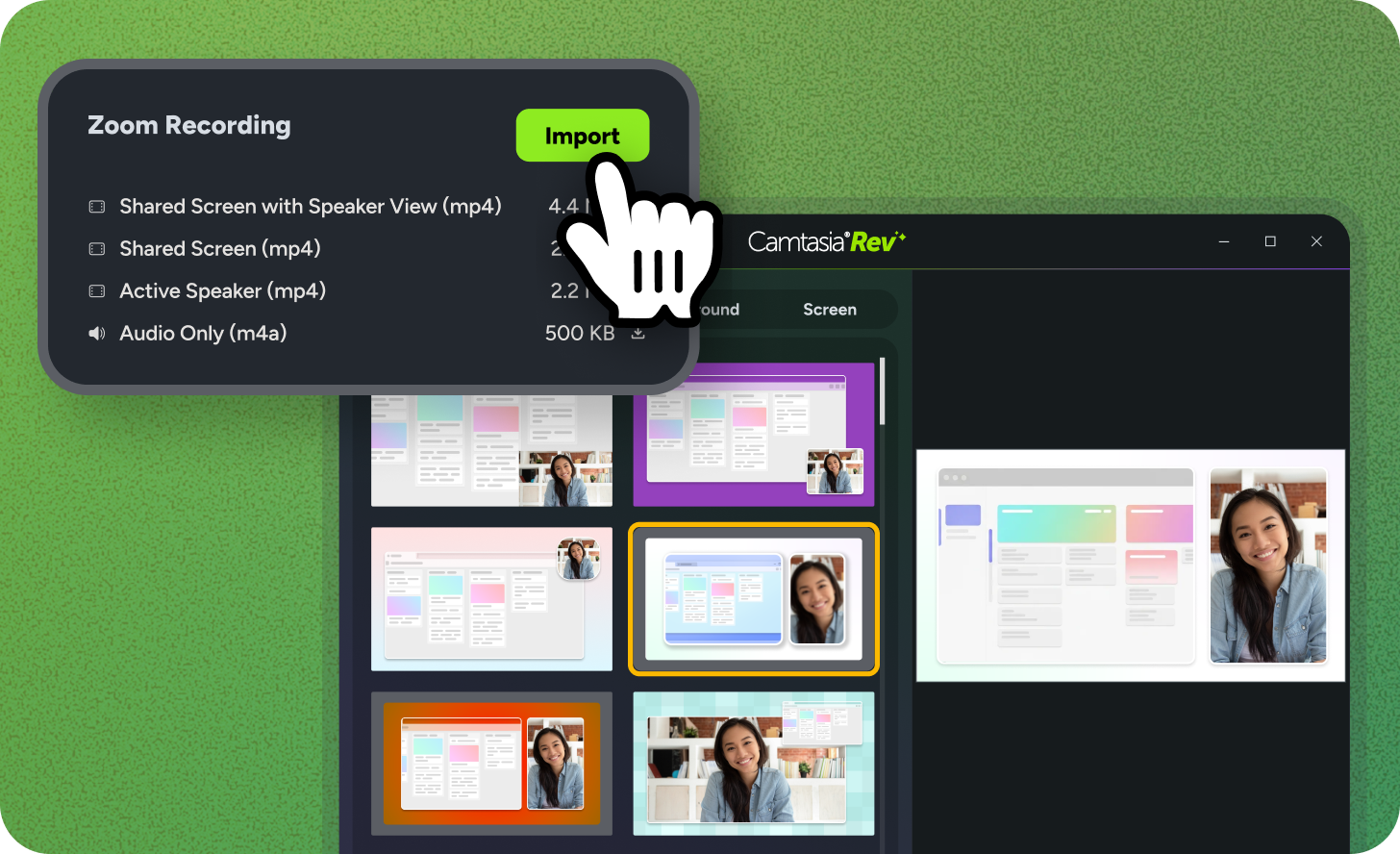
「Zoom 録画を編集する」を参照してください。
複数のカメラ フィードの同期を簡単に維持できます。類似の音声を含む 2 つのメディアを選択して、トラックを自動的に同期できます。メディアを揃えるために、手動でシークや微調整を行う必要はもうありません。
Camtasia Editor に VTT キャプションファイルのインポートおよびエクスポート機能が追加されました。これにより、さまざまな学習管理システム (LMS) やビデオ ホスティング プラットフォームへの対応がさらに強化されます。
「クローズド キャプションをビデオに追加する」を参照してください。
Camtasia Online で録画のリクエストや他のユーザーとのビデオでの共同作業を簡単に行うことができます。ホーム画面の [コラボレーション] ボタンをクリックして、他のユーザーに録画をリクエストします。Camtasia Editor で開いてビデオを編集し、自分のタッチを加えます。
![[ホーム] タブの [コラボレーション] ボタン](https://en.tsc-stage.co/learn/wp-content/uploads/2026/03/Collaborate_button_in_Home_2x.png)
「Collaborate on a Video Project (ビデオ プロジェクトで共同作業する)」を参照してください。
Camtasia Rev に縦型動画レイアウトが再登場しました。さまざまな新しいレイアウトから選択して縦型動画をすばやく作成できます。
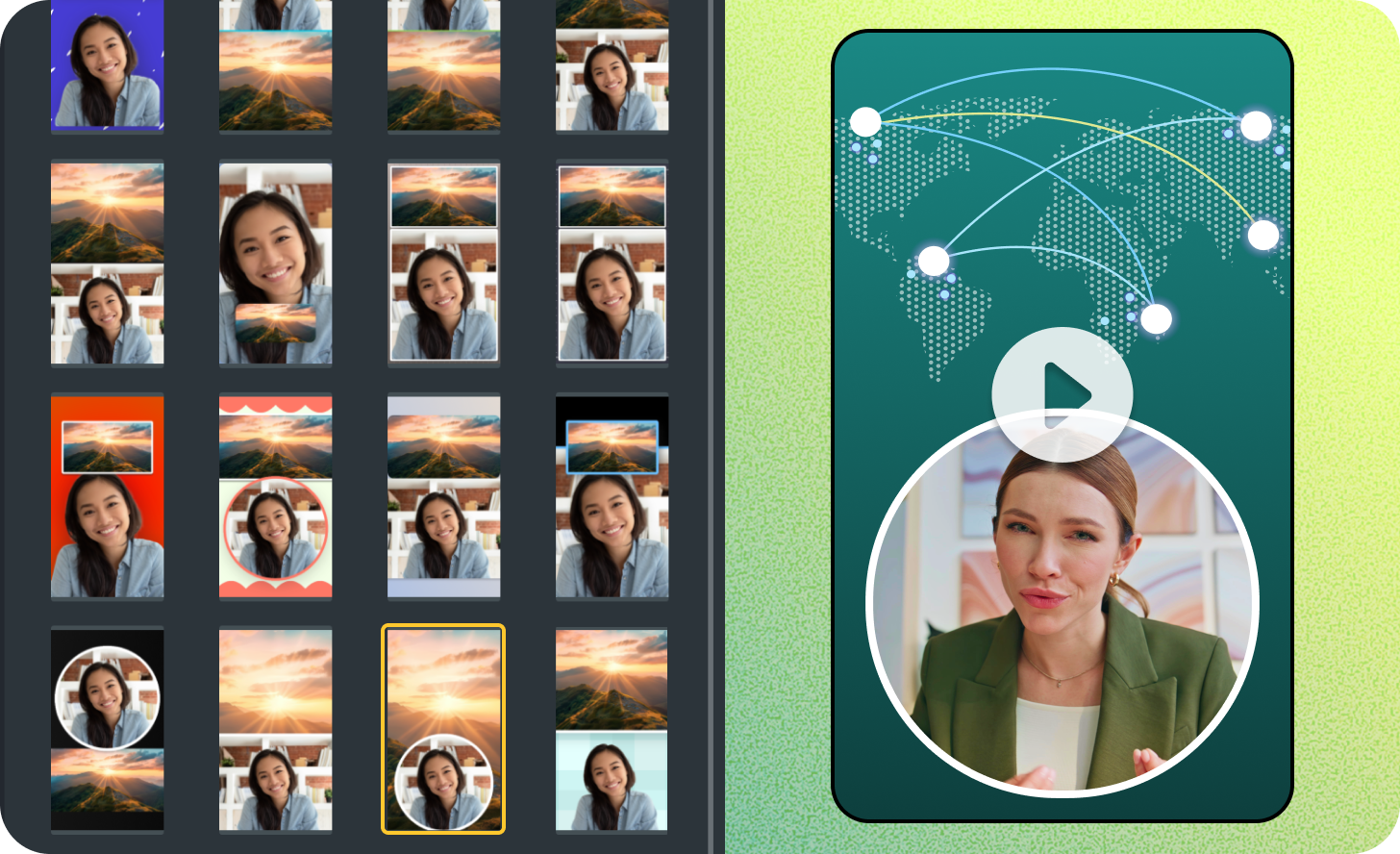
「縦型動画を作成する」を参照してください。
タイムラインの画像を編集できるようになりました。画像を右クリックして [Snagit で編集] を選択し、吹き出しや効果などを追加できます。編集内容はタイムラインの画像に直接反映されます。
![[Snagit で編集] オプション](https://en.tsc-stage.co/learn/wp-content/uploads/2026/03/Edit_in_Snagit_from_Timeline_2x-1024x625.png)
「Snagit の基礎知識」を参照してください。
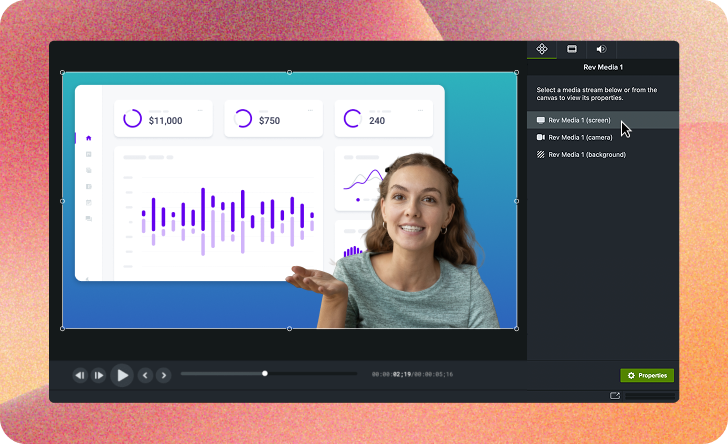
キャンバス上で Rev メディアを調整する
Rev メディアを展開することなく画面、カメラ、および背景をすばやく調整することができます。キャンバス上のレイアウト内でカメラや画面録画の位置を変更したり、プロパティで背景や効果をカスタマイズしたりできます。
「録画後の基本的な編集」および「キャンバス上にメディアを配置する」を参照してください。

ダイナミック キャプションを生成する
ダイナミック キャプション スタイルをタイムラインにドラッグするだけで Rev メディアのキャプションを生成できます。
「ダイナミック キャプションを追加する」を参照してください。
1 回のクリック操作だけでテキストベースの編集を行うことができるようになりました。この機能は、Camtasia Editor の全ユーザーが無料で利用できます。[テキストとして編集] ボタンをクリックすると、メディアが Camtasia Audiate に送信され、テキストによる編集とプロ品質の効果による音声のクリーンアップを実行できます。
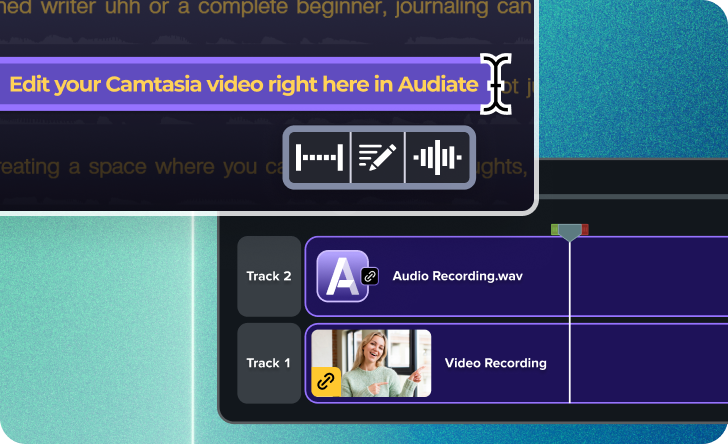
「Camtasia Audiate で編集をスピード アップする」を参照してください。
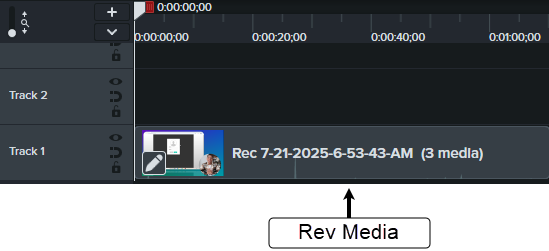
Rev メディア
Camtasia は、録画したストリーム (画面、カメラ映像、音声) をRev メディアとしてタイムライン上にまとめます。このシンプルなメディア パッケージを使用し、Rev でレイアウトやクイック効果を適用することで、編集作業をスピード アップできます。
タイムライン上で Rev メディアを分割することで、ビデオのセクションごとに異なる外観を適用できます。
「Rev メディア入門」を参照してください。
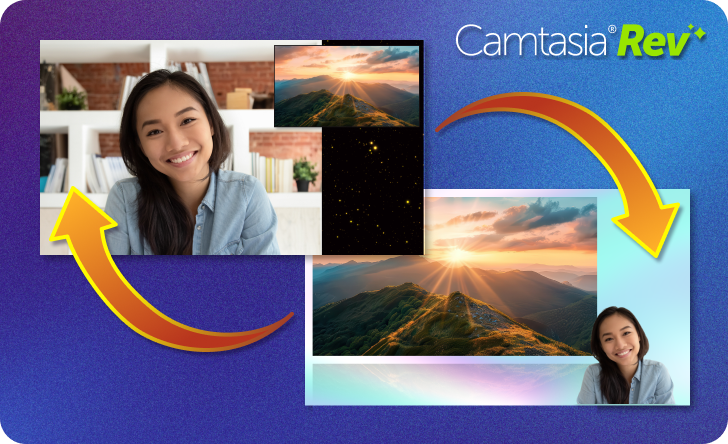
外観とレイアウト
録画後、Camtasia Rev で録画したビデオに、プロがデザインしたレイアウトや効果を適用します。コンテンツに最適なデザインを選択してください。画面重視、カメラ重視、またはバランス型のレイアウトから選択できます。
「初めてのビデオを制作する」を参照してください。
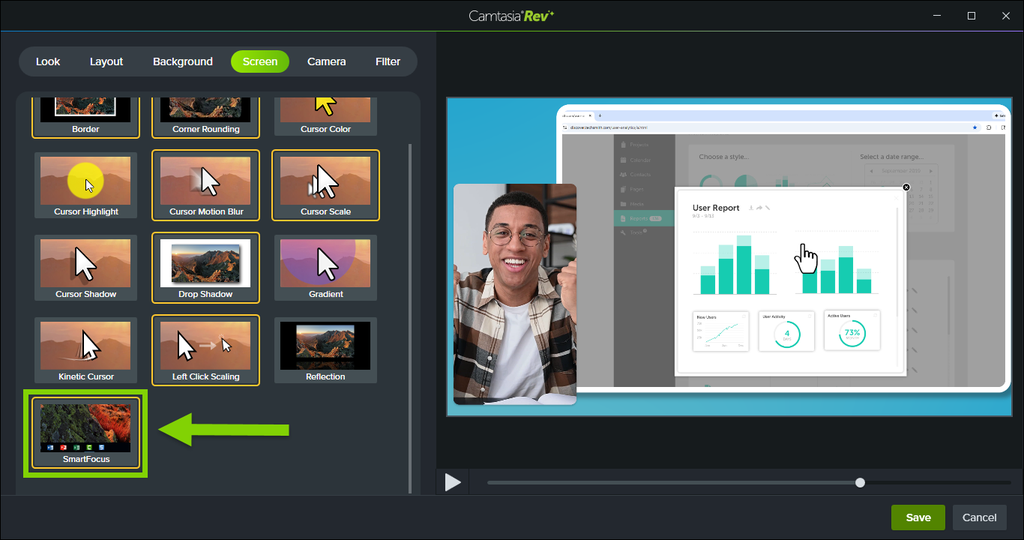
SmartFocus を適用して自動ズーム
自動ズームとパン操作がこれまで以上に簡単になりました。Camtasia Rev で SmartFocus 画面効果を適用できます。
「ズーム インして注目を集める」を参照してください。
Camtasia で、アプリケーションのテーマをライト モードとダーク モードで切り替えられるようになりました。
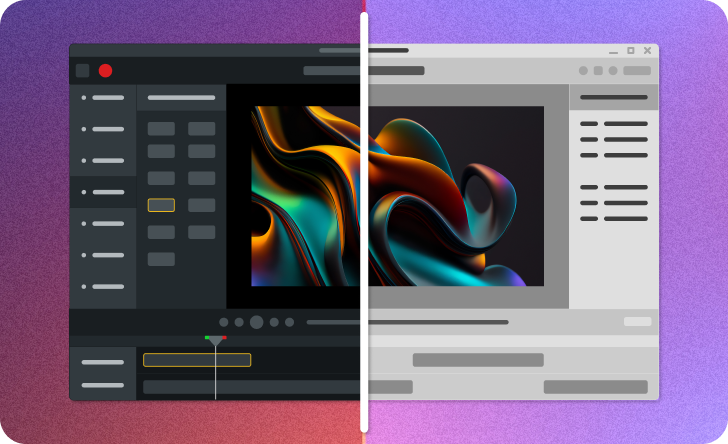
画面録画と音声録音を 1 つのウィンドウまたはアプリケーションに限定し、他のポップアップなどに邪魔されることなく集中して録画できます。
「Camtasia Recorder 入門」を参照してください。
SmartFocus を使えば、画面録画のサイズや内容に応じて、ズームとパンのアニメーション ポイントが自動的に追加されます。「ズーム インして注目を集める」を参照してください。
不要な音を取り除き、声を鮮明かつクリアに保ちながら、正確に声を抽出します。

AI によるノイズ除去は Camtasia Rev または Camtasia Editor で適用できます。
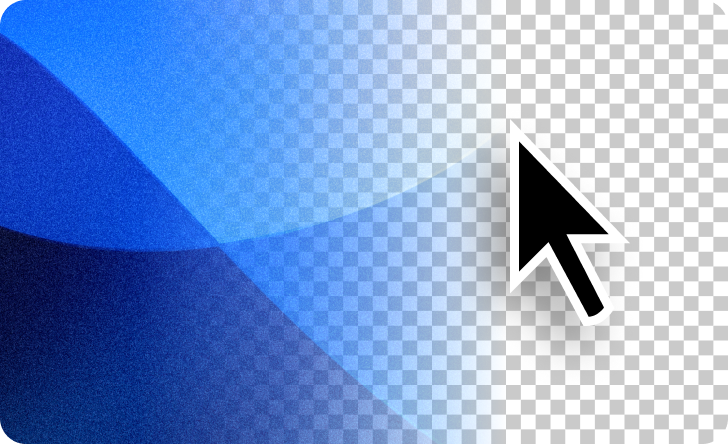
カーソル分離
録画時の背景からカーソルを分離し、マウス操作を録画し直すことなく、コンテンツを簡単に置き換えられるようにします。
「カーソル効果を追加する」を参照してください。
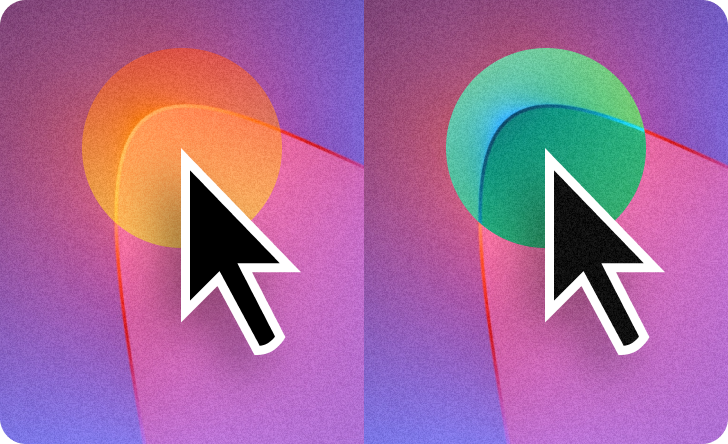
グラデーションとネガティブ
新たに追加された「グラデーション」と「ネガティブ」の効果で、カーソルの動きをより多彩な方法で瞬時に強調できます。
「カーソル効果を追加する」を参照してください。
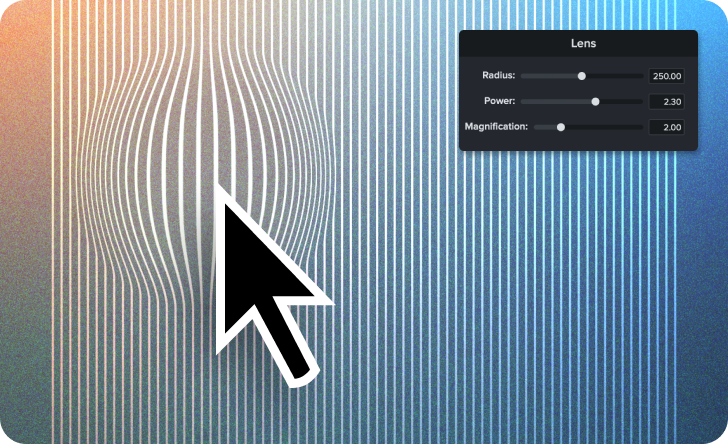
レンズ効果
レンズ効果を使用すると、カーソル周辺の細部を拡大し、拡大鏡を通して見ているかのように表示して、カーソルの動きを強調できます。
「カーソル効果を追加する」を参照してください。
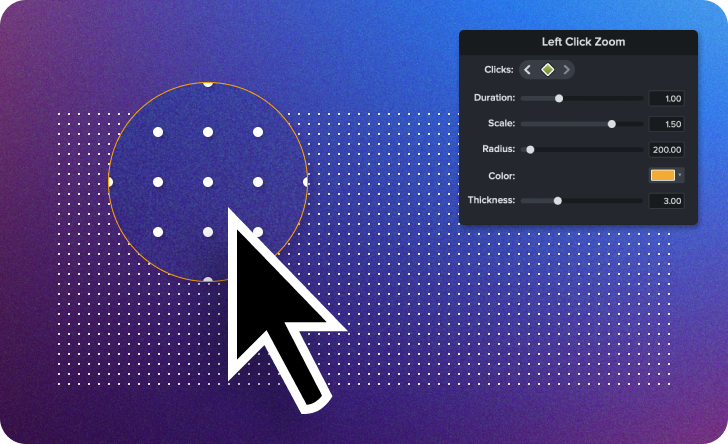
「ズーム」クリック効果
カーソルのクリック部分にズーム インし、視聴者が操作内容を詳細に確認できるようにします。
「カーソル効果を追加する」を参照してください。
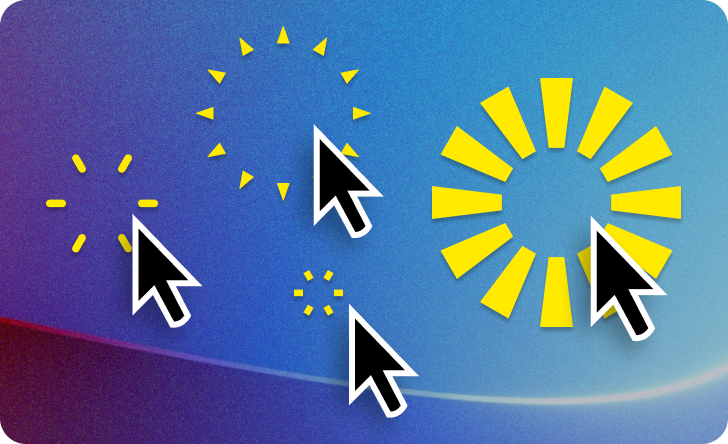
「バースト」クリック効果
新たに追加された「バースト」クリック効果でカーソルのクリック操作をより印象的に演出できます。
「カーソル効果を追加する」を参照してください。

カーソル モーション ブラー
カーソルの動きにぼかし効果を加えることで、視聴者をより視覚的に引き付けるカーソル表示を作り出します。
「カーソル効果を追加する」を参照してください。

動的カーソル
カーソルの動きに弾みを付けて、画面上でカーソルが引っ張られたり押されたりしているように見せます。
「カーソル効果を追加する」を参照してください。

最前面へのカーソルの移動
カーソルを画面上の他の効果 (吹き出しや注釈など) の上に移動します。
「カーソル編集入門」を参照してください。
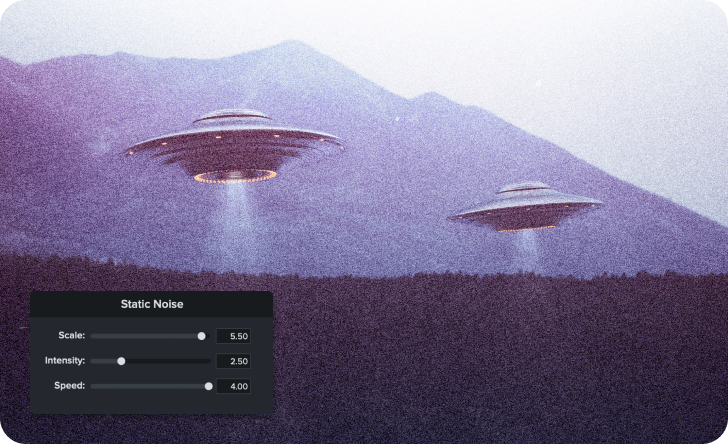
砂嵐ノイズ
テレビの受信障害や劣化した VHS テープを思わせる、懐かしい静電気ノイズを再現します。
「ビジュアル効果の概要」を参照してください。
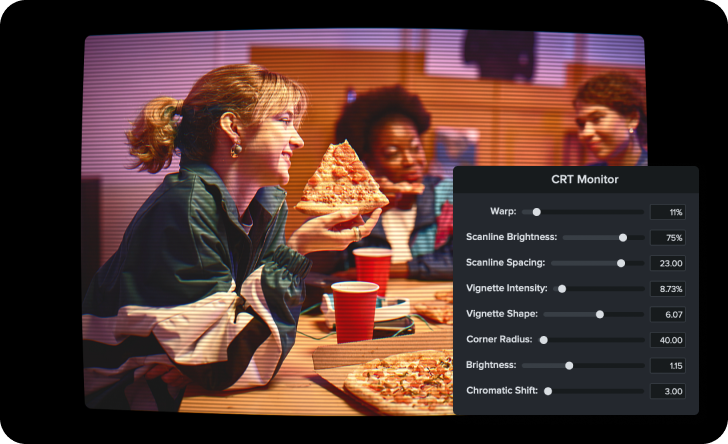
CRT モニター
録画を昔のテレビやモニター風に仕上げます。走査線、色収差、湾曲した外観も再現できます。
「ビジュアル効果の概要」を参照してください。
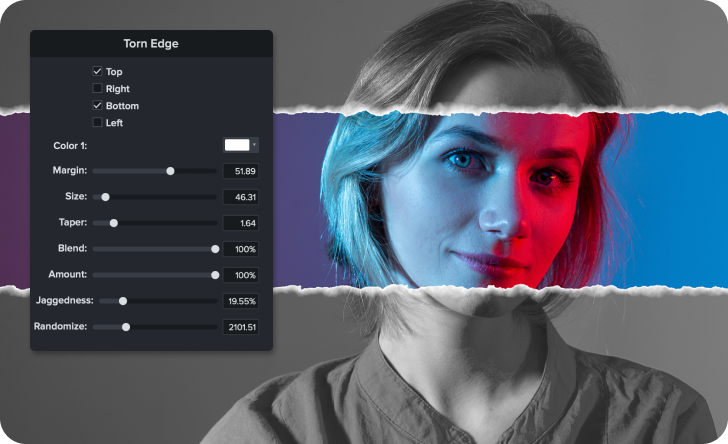
ちぎり絵状
まるで本のページを破り取ったような見た目に仕上げます。深さ、粗さ、強度を簡単に調整して、独自の手作り感を表現できます。
「ビジュアル効果の概要」を参照してください。

ダイナミック キャプションを追加して、タイムライン上の音声をカスタマイズ可能な画面上のキャプション テキストに自動的に書き起こします。ソーシャル メディア向けのビデオに最適です!
タイミングを調整し、語句を編集して、音声と文字起こしが完璧に同期するようにできます。バージョン 2025 では、ダイナミック キャプションの編集機能が拡張され、語句やスペースの追加や削除が可能になりました。
「ダイナミック キャプションを追加する」を参照してください。
録画中にカメラ映像を Picture-in-Picture ウィンドウで確認でき、録画に完全に焼き付けることなく、後で柔軟に移動、調整できます。

Camtasia Pro を使って、本物そっくりな AI アバターが登場する魅力的なプロ品質のビデオを作成できます。
「AI アバターを生成する」を参照してください。
Camtasia Editor のすべての新機能の一覧については、製品の変更履歴を参照してください。

世界最強のスクリーン レコーダーとビデオ編集の機能を最大限に活用してください。
* すでに Camtasia Editor をお使いの方は、最新バージョンへの更新方法をご確認ください。